Carte de fidélité Wallet : l'ajouter sur iPhone ou Android, ou créer la vôtre
Publié le · Mis à jour le
Carte de fidélité Wallet : l'ajouter sur iPhone (app Cartes, iOS 27) ou sur Android, et créer celle de votre commerce en dix minutes, sans développeur.
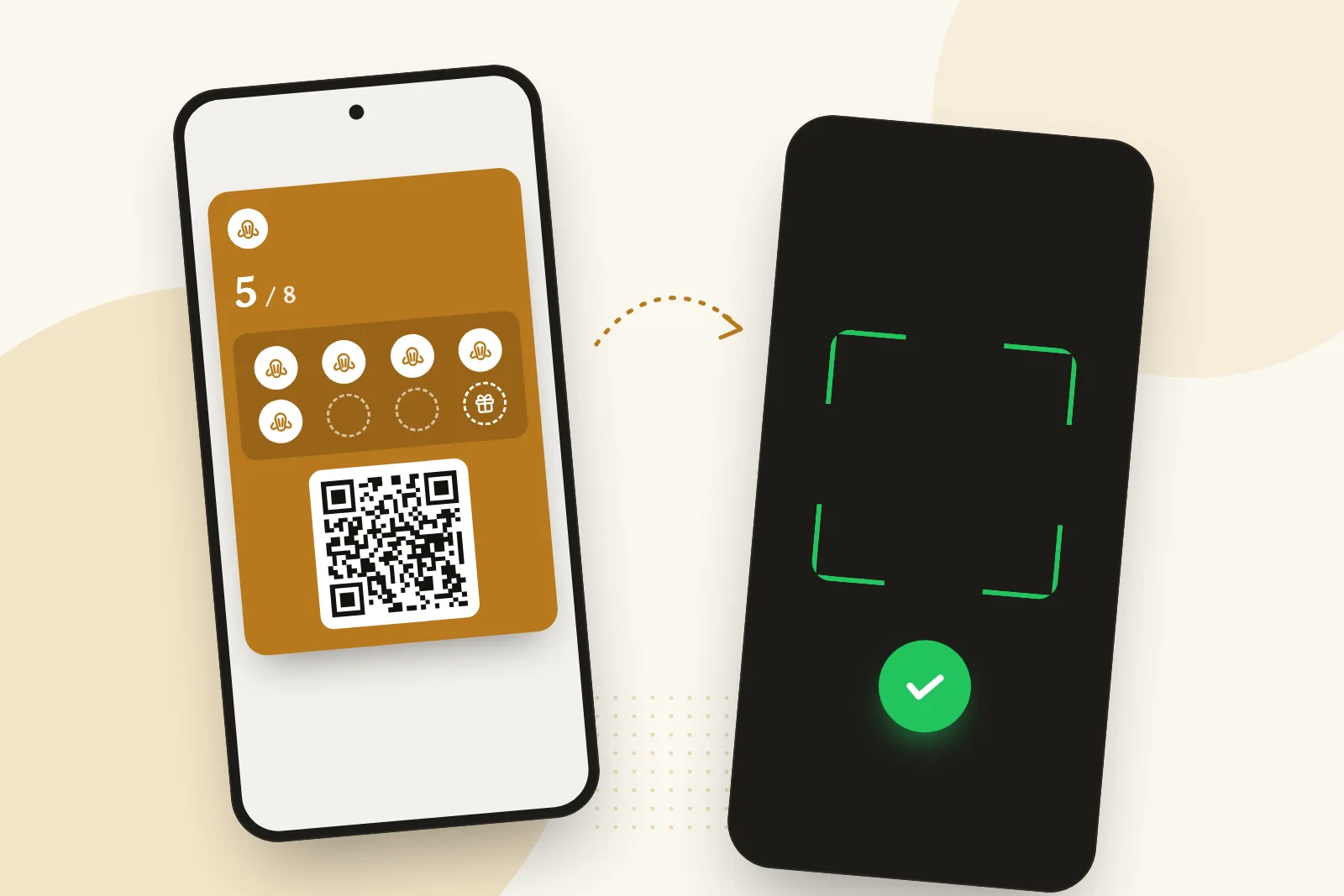
Pour ajouter une carte de fidélité sur iPhone, le plus simple est de passer par le commerce : vous scannez son QR code (ou touchez son lien), puis « Ajouter », et la carte se range dans Apple Wallet, que l’iPhone en français appelle l’app « Cartes ». Depuis iOS 27, vous pouvez aussi créer vous-même une carte à partir d’un code-barres. Et si vous êtes commerçant, mettre votre propre carte dans l’iPhone de vos clients prend dix minutes, sans développeur.
Ce guide a deux parties. La première est pour vous si vous êtes client et voulez ranger vos cartes dans votre iPhone. La seconde est pour vous si vous tenez un café, une boulangerie, un salon ou une boutique et voulez proposer votre propre carte ; le produit lui-même est présenté sur notre page la carte Wallet pour commerçants. Pour la vue d’ensemble (choisir un outil, les prix, la mise en place), voyez le guide complet de la carte de fidélité digitale.
Apple Wallet ou « Cartes » : de quoi parle-t-on ?
Apple Wallet est l’application native de l’iPhone qui range les cartes bancaires, les cartes d’embarquement, les billets et les cartes de fidélité. Sur un iPhone réglé en français, elle s’affiche sous le nom Cartes, et Apple parle de l'« app Cartes d’Apple » dans son assistance : « L’app Cartes vous permet d’ajouter, d’utiliser et de partager des cartes, des billets, des cartes de fidélité, des coupons de réduction et plus encore. »
C’est une source de confusion fréquente : les tutoriels parlent de « Wallet », l’iPhone affiche « Cartes ». C’est la même chose.
Côté client : ajouter une carte de fidélité sur iPhone
1. La carte d’un commerce qui la propose (la bonne méthode)
Si le commerce propose une carte pour Apple Wallet, c’est trois gestes. La procédure officielle d’Apple (assistance Apple, « Ajouter un billet ou une carte à l’app Cartes ») :
- Ouvrez le lien, l’e-mail, la notification ou le QR code du commerce (avec l’appareil photo de l’iPhone).
- Touchez « Ajouter à l’app Cartes d’Apple » (ou « Ajouter à Apple Wallet »).
- Si nécessaire, touchez « Ajouter » en haut à droite.
La carte apparaît aussi sur votre Apple Watch jumelée. Au moment de payer, appuyez deux fois sur le bouton latéral, faites défiler jusqu'à la carte et présentez son QR code au commerçant. Si vous ne voyez aucune option d’ajout, Apple conseille de contacter le commerce : c’est lui qui émet la carte.
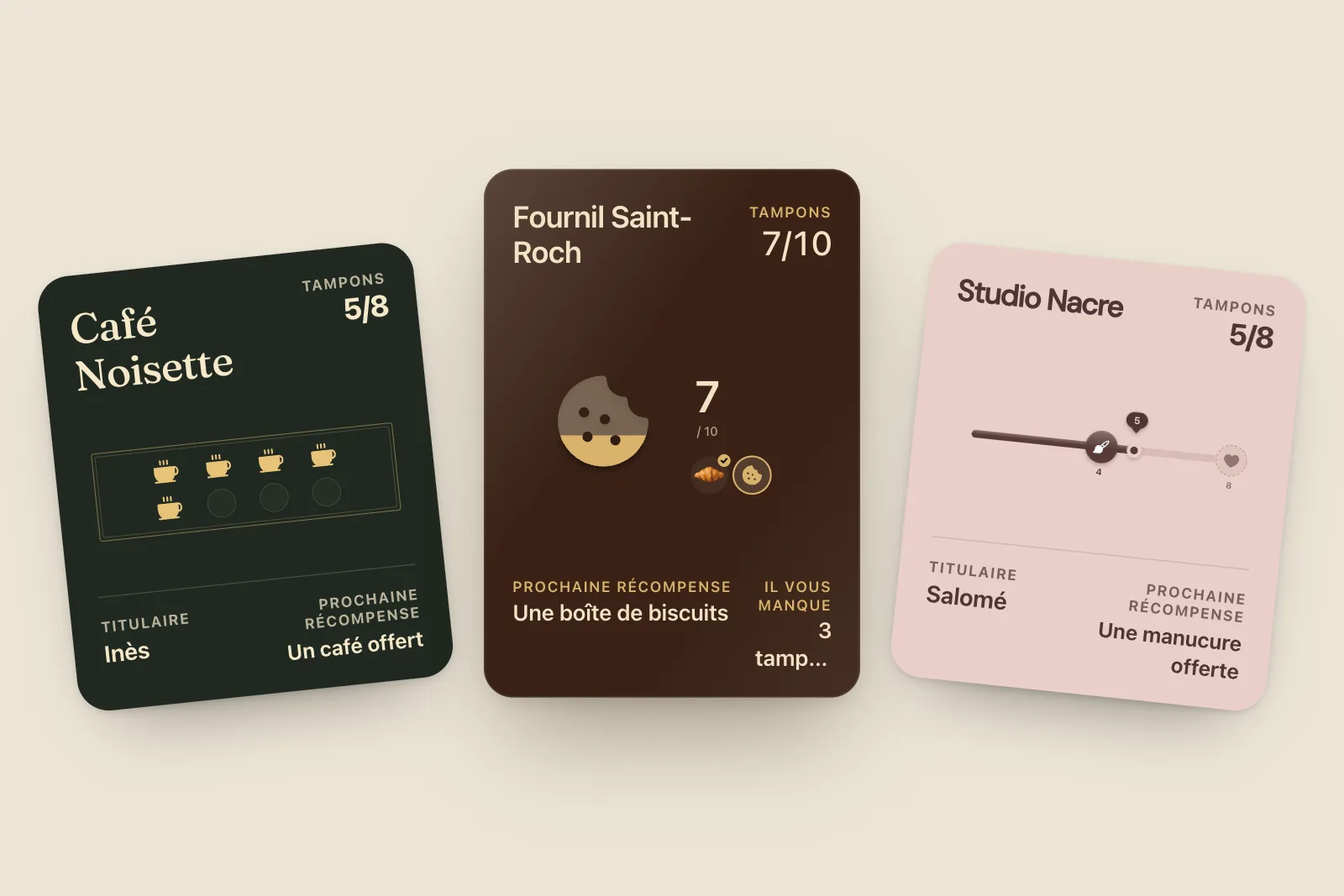
C’est la seule méthode qui donne une vraie carte : celle qui affiche votre solde (« 7 tampons sur 10 »), se met à jour quand le commerçant tamponne, et peut vous prévenir sur l'écran verrouillé quand votre récompense est prête.
2. Une carte en plastique sans version numérique (iOS 27)
Depuis iOS 27, l’iPhone sait fabriquer une carte à partir d’un code-barres ou d’un QR code. Apple le présente comme « particulièrement utile pour les cartes de membre ou de fidélité qui sont dotées d’un code-barres ou d’un code QR, mais pour lesquelles il n’existe pas de version numérique ». Deux façons de faire :
- À partir d’une photo ou d’une capture d'écran : prenez le code-barres en photo, puis touchez « Ajouter à Cartes ». Cette méthode demande Apple Intelligence, donc un iPhone 15 Pro, 15 Pro Max, un iPhone 16 ou plus récent.
- À la main : ouvrez l’app Cartes, touchez le bouton d’ajout, puis « Créer une carte », « Créer une carte manuellement », et choisissez un modèle.
C’est pratique pour une carte de bibliothèque ou de salle de sport. Pour une carte à tampons, beaucoup moins : la carte que vous créez est une copie de code-barres. Elle ne connaît pas votre solde, ne se met jamais à jour quand le commerçant tamponne, et ne vous enverra aucune notification. Apple prévient aussi que certains codes changent régulièrement et expirent : une copie de ces codes-là ne fonctionnera pas.
3. Avec une application tierce
Sur les iPhone plus anciens, des applications comme Pass2U Wallet transforment un code-barres en carte pour Wallet, avec la même limite : une image figée, pas une carte vivante. Les applications de portefeuille de cartes (FidMe, SuperCards et d’autres) gardent vos cartes dans leur propre app plutôt que dans Wallet.
Et sur Android : la carte de fidélité dans Google Wallet
Sur Android, l'équivalent est Google Wallet. La carte d’un commerce s’ajoute de la même façon, avec le même QR code si le commerce utilise un outil qui émet les deux formats :
- Visez le QR code du commerce avec l’appareil photo, ou touchez son lien.
- Touchez « Ajouter à Google Wallet ».
- La carte se range dans Google Wallet, enregistrée sur votre compte Google : si vous changez de téléphone, elle revient.
Google Wallet permet aussi d’ajouter une carte à code-barres à partir d’une photo, avec la même limite qu’une copie : ni solde, ni mise à jour. Si Google Wallet n’est pas sur le téléphone, une bonne carte s’ouvre dans le navigateur, avec les mêmes tampons. Le détail est dans notre guide Google Wallet sur Android.
Côté commerçant : proposer votre carte dans Apple Wallet
Vous connaissez le problème de la carte en carton : vos clients l’oublient, la perdent, ou vous tendent celle d’un cousin. En France, la carte en plastique reste pourtant le format le plus utilisé pour 56 % des Français, contre 21 % pour une carte dans le téléphone (Ifop pour Comarch, 2021 ; comarch.fr/files-fr/file_26/Ifop_Loyalty_VDEF_14122021_webbd.pdf, consulté en octobre 2026). Chez les moins de 35 ans, 57 % ont déjà un format dématérialisé. La bascule est en cours, et vos clients savent déjà se servir de l’app Cartes.
Ce qu’est une carte de fidélité Apple Wallet, techniquement
Apple a prévu un format exprès, le « store card » : « Use the store card pass type for business loyalty cards, gift cards, or point cards. It can display a balance or point accumulation. » Deux choses le distinguent d’une photo de carte :
- il est signé par le commerce qui l'émet : impossible à falsifier ou à recopier ;
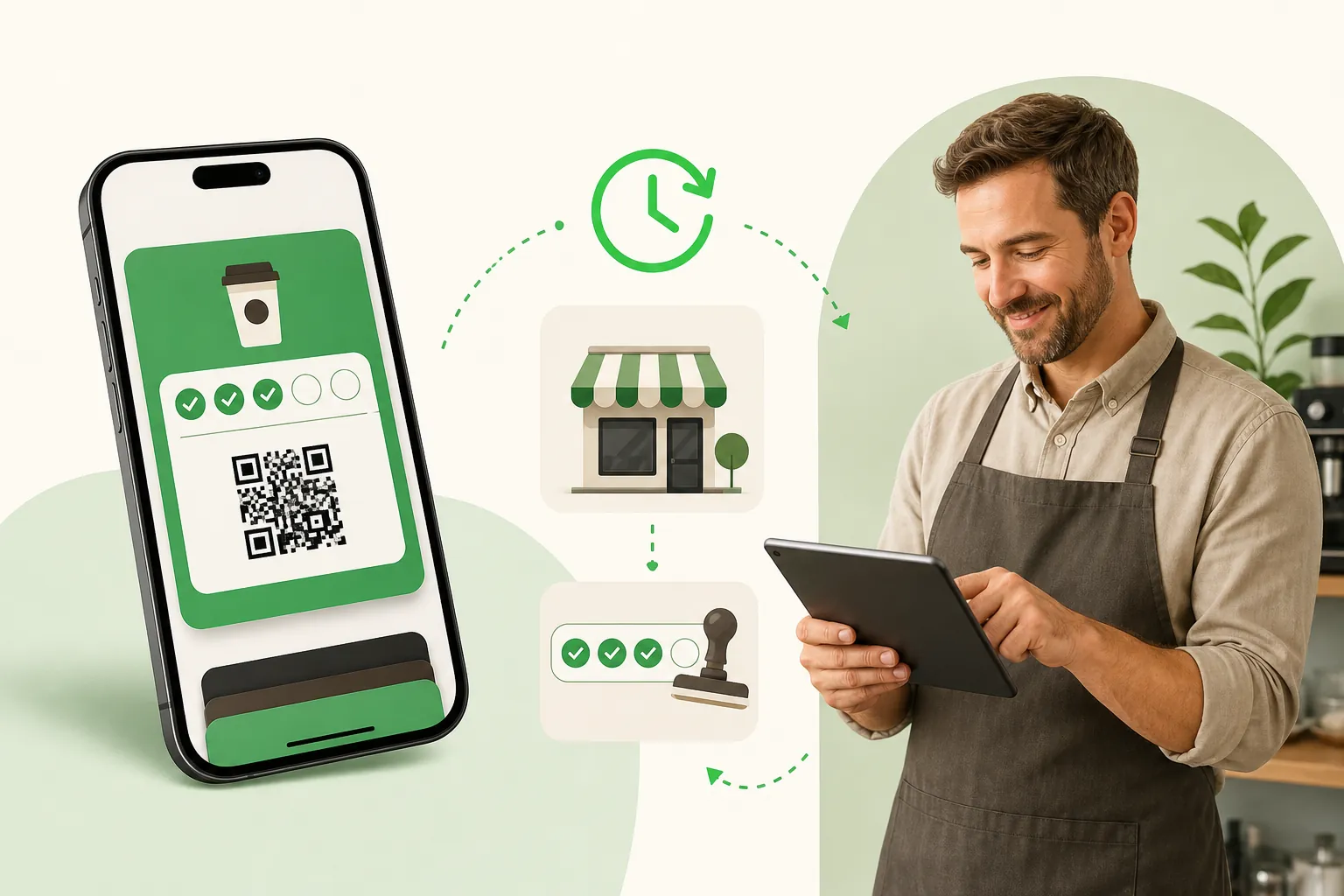
- il est connecté : quand vous ajoutez un tampon, votre outil prévient les serveurs d’Apple, qui réveillent l’iPhone du client, lequel télécharge la nouvelle version de la carte. C’est ce qui permet la notification sur l'écran verrouillé.
Pour émettre ce type de carte, il faut un certificat Apple, un serveur qui signe et met à jour les cartes, et un scanner au comptoir. Soit vous le développez, soit vous passez par un outil qui le fait pour vous.
Pourquoi il vous faut aussi Google Wallet
En France, Android domine : 65,4 % du trafic web mobile contre 34,6 % pour iOS en septembre 2026, selon StatCounter. Une carte uniquement Apple Wallet laisserait de côté près de deux clients sur trois. Choisissez un outil qui émet les deux à partir du même QR code : le téléphone du client choisit le bon format tout seul.
Créer une carte de fidélité Apple Wallet : les six étapes
1. Choisir un outil qui émet de vrais pass
Certains outils n’affichent qu’une page web déguisée en carte : elle s’ouvre dans Safari, ne s’installe pas dans Cartes et ne peut donc pas écrire sur l'écran verrouillé. Posez une seule question : « Quand je tamponne, la carte du client se met-elle à jour dans son Wallet, avec une notification ? » Un bon outil propose aussi la même carte dans le navigateur, en secours, pour les rares téléphones sans wallet.
StampyWallet est fait pour les commerces indépendants : Apple Wallet et Google Wallet sont compris dans l’abonnement, sans option ni supplément. Vous comparez les outils ? Notre classement des cartes de fidélité Apple Wallet et Google Wallet relève le prix de chacun sur son propre site, et si vous connaissez déjà Loopy Loyalty, voici StampyWallet comme alternative à Loopy Loyalty.
Ce qu’il ne vous faut pas : ni compte développeur Apple, ni Mac, ni développeur, ni terminal. L’outil détient le certificat Apple et signe les cartes à votre place.
2. Créer votre carte
Vous réglez trois choses : votre image (logo, couleur, bandeau photo, tampon), le seuil (dix passages par défaut, ou plusieurs paliers) et la récompense. Restez concret : « le dixième café offert » parle davantage que « −10 % sur votre prochaine commande ». Pour gagner du temps, vous pouvez aussi décrire votre commerce à une IA qui dessine la carte pour vous.
Une astuce validée par la recherche : offrez des tampons d’avance. Dans une étude menée dans un vrai café, une carte de 12 cases dont 2 déjà remplies a été complétée environ 20 % plus vite qu’une carte classique de 10 (Kivetz, Urminsky et Zheng, Journal of Marketing Research, 2006). StampyWallet permet d’offrir jusqu'à cinq tampons à l’inscription.
3. L’essayer sur votre propre iPhone
Avant d’imprimer quoi que ce soit, scannez votre propre QR code, touchez « Ajouter », puis tamponnez votre carte depuis la page de scan. Le compteur doit changer et une notification apparaître sur votre écran verrouillé en quelques secondes. Si un téléphone Android traîne dans la boutique, essayez Google Wallet avec le même code. Cinq minutes de test vous évitent un samedi matin compliqué.
4. Poser le QR code
L’outil vous fournit une affichette à votre nom, en A5 ou A6. Posez-la là où le client paie : c’est là qu’il a déjà son téléphone en main. Le client vise le code, touche « Ajouter », c’est fait : pas de téléchargement, et un formulaire qui peut se limiter à un prénom facultatif. Ajoutez le même lien dans votre bio Instagram et sur votre fiche Google.
5. Tamponner à chaque passage
Au moment de payer, vous ouvrez la page de scan dans le navigateur de votre téléphone et vous visez le QR code de la carte du client. L'écran vous montre qui est devant vous avant de valider (« Camille, 6 → 7 sur 10 »), avec un bouton pour vous raviser. Un garde-fou refuse un deuxième scan dans la foulée, un bouton annule une erreur, et si le réseau tombe, les tampons partent dès qu’il revient, sans doublon. Vos employés tamponnent avec leur propre compte, sans supplément.
6. Allumer les messages
C’est là que le digital dépasse le carton. La carte écrit sur l'écran verrouillé :
- quand un tampon est posé ;
- quand il ne manque plus qu’un tampon, et quand la récompense est prête ;
- quand un habitué saute son rythme habituel, compté en jours d’ouverture (vos congés d’août ne transforment pas vos habitués en clients perdus) ;
- le jour de son anniversaire, seulement si vous avez écrit un cadeau ;
- quand vous avez quelque chose à dire, un mardi creux par exemple.
Jamais la nuit : ce qui tombe entre 21 h et 9 h attend l’ouverture, et vous êtes limité à un message par jour. Apple demande d’ailleurs de réserver ces notifications aux informations utiles et urgentes, pas à la publicité.
Combien ça coûte
Développer soi-même demande un compte développeur Apple, du temps de développement et un serveur. Avec un outil, c’est un abonnement : chez StampyWallet, Essentiel à 20 € HT par mois (clients illimités, Apple Wallet et Google Wallet, notifications à tous vos clients), Croissance à 40 € HT (relances automatiques, anniversaires, demandes d’avis Google, groupes de clients), et Réseau pour plusieurs adresses. Trente jours d’essai gratuit, sans frais d’installation. Et si vous arrêtez, les cartes de vos clients continuent de fonctionner.
Ce que deviennent vos données
Les données sont hébergées à Strasbourg et le produit est conforme au RGPD. L’export CSV se fait en un clic, à tout moment : si vous changez d’outil, votre liste de clients part avec vous. Un client peut effacer sa carte et ses données lui-même, depuis sa carte. L’année de naissance n’est jamais demandée : le jour et le mois suffisent pour un anniversaire.
Questions fréquentes
Comment créer une carte de fidélité pour Apple Wallet ?
Ouvrez un compte chez un outil qui émet de vrais pass Apple Wallet, choisissez la règle et la récompense, habillez la carte à votre image, essayez-la sur votre propre iPhone, puis imprimez l’affichette avec le QR code. Avec StampyWallet, comptez une dizaine de minutes, sans code, sans compte développeur Apple et sans matériel.
Faut-il un compte développeur Apple pour créer sa carte ?
Non, si vous passez par un outil : il détient le certificat Apple et signe chaque carte pour vous. Le programme développeur Apple (99 $ par an) et un développeur ne sont nécessaires que si vous fabriquez et signez les cartes vous-même.
Comment ajouter une carte de fidélité sur iPhone ?
Si le commerce la propose : scannez son QR code ou touchez son lien, puis « Ajouter à l’app Cartes d’Apple » et « Ajouter ». Sinon, depuis iOS 27, ouvrez l’app Cartes, touchez le bouton d’ajout puis « Créer une carte » pour en fabriquer une à partir de son code-barres.
Pourquoi je ne trouve pas Apple Wallet sur mon iPhone ?
Sur un iPhone réglé en français, Apple Wallet s’appelle « Cartes ». C’est l’icône noire avec des cartes empilées, installée d’office.
Peut-on ajouter n’importe quelle carte de fidélité dans Wallet ?
Depuis iOS 27, oui, sous forme de copie : à partir d’une photo du code-barres (iPhone 15 Pro, iPhone 16 ou plus récent, avec Apple Intelligence) ou à la main. Cette copie ne se met pas à jour et n’affiche pas vos tampons. Seule la carte émise par le commerce le fait.
Que remplace Stocard ?
Stocard n’existe plus comme application autonome depuis le 31 mars 2025 : ses utilisateurs ont été basculés vers l’app Klarna. Pour les commerces qui proposent leur carte dans Wallet, vous n’avez plus besoin d’application intermédiaire.
Mes clients doivent-ils installer une application ?
Non. Ils scannent un QR code avec l’appareil photo et la carte s’ajoute dans l’app Cartes, déjà présente sur l’iPhone, ou dans Google Wallet sur Android.
Une seule carte peut-elle servir aux clients iPhone et Android ?
Oui. Le même QR code envoie les iPhone vers Apple Wallet et les Android vers Google Wallet. Un client sans wallet reçoit la même carte dans son navigateur, ou par e-mail avec un PDF.
Que se passe-t-il si un client change d’iPhone ?
Les cartes se synchronisent avec iCloud. En se connectant à son nouvel iPhone avec le même compte Apple, il retrouve sa carte et ses tampons.
Est-ce lié à Apple Pay ?
Non. La carte vit à côté de vos cartes bancaires dans l’app Cartes, mais on la présente séparément. Lier fidélité et paiement en un seul geste demande une carte NFC validée par Apple et des terminaux certifiés, ce qui reste réservé aux grandes enseignes.