 Tecnología
Tarjeta de fidelidad en Google Wallet: cómo funciona en Android
Cómo añaden tus clientes Android tu tarjeta de fidelidad a Google Wallet, qué hace después y qué pasa cuando Google Wallet no está instalado.
Tarjeta de fidelidad en Apple Wallet: cómo se añade en el iPhone en tres toques y cómo crear la de tu negocio paso a paso, sin app ni programador.
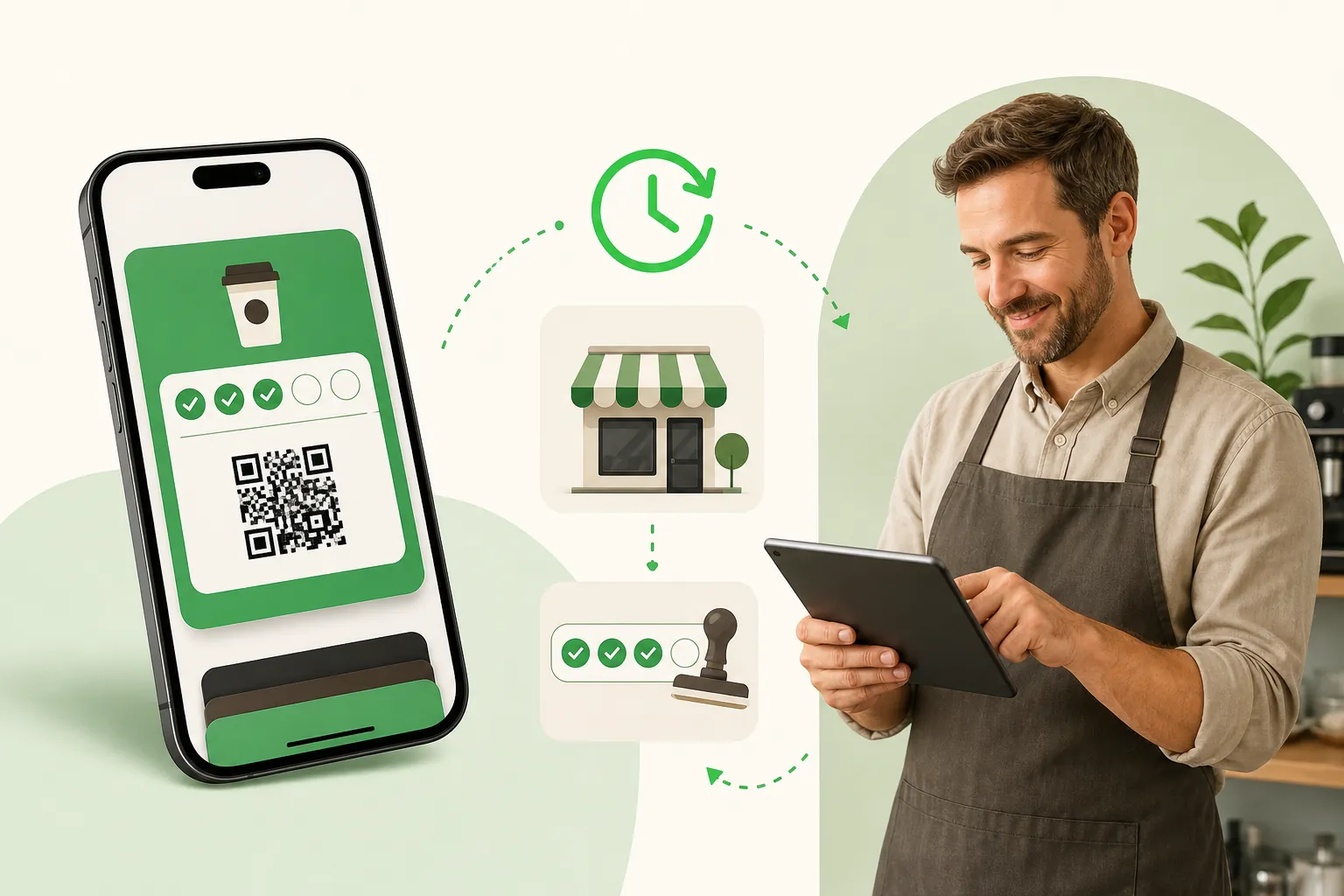
Una tarjeta de fidelidad en Apple Wallet es una tarjeta de sellos que vive en la app Wallet, la que ya viene instalada en todos los iPhone. El cliente la añade escaneando un código QR, tú la sellas escaneándola en el mostrador, y se actualiza sola en su móvil, con un aviso en la pantalla de bloqueo cuando algo cambia. Sin app que descargar, sin cartón que olvidar en casa.
Esta guía tiene dos partes, porque la buscan dos personas distintas. La primera es para ti si eres cliente y quieres guardar la tarjeta de tu cafetería en el iPhone: es la corta. La segunda es para ti si llevas una cafetería, una panadería, una peluquería o un salón de uñas y quieres que tus clientes lleven tu tarjeta en el móvil. El producto en sí está en nuestra página de la tarjeta de fidelidad Wallet.
Apple Wallet guarda «pases»: tarjetas de embarque, entradas, cupones y tarjetas de fidelidad. Apple tiene un formato pensado justo para esto, el «store card», que según su documentación sirve para las tarjetas de fidelidad, las tarjetas regalo o las tarjetas de puntos, y puede mostrar un saldo o los puntos acumulados.
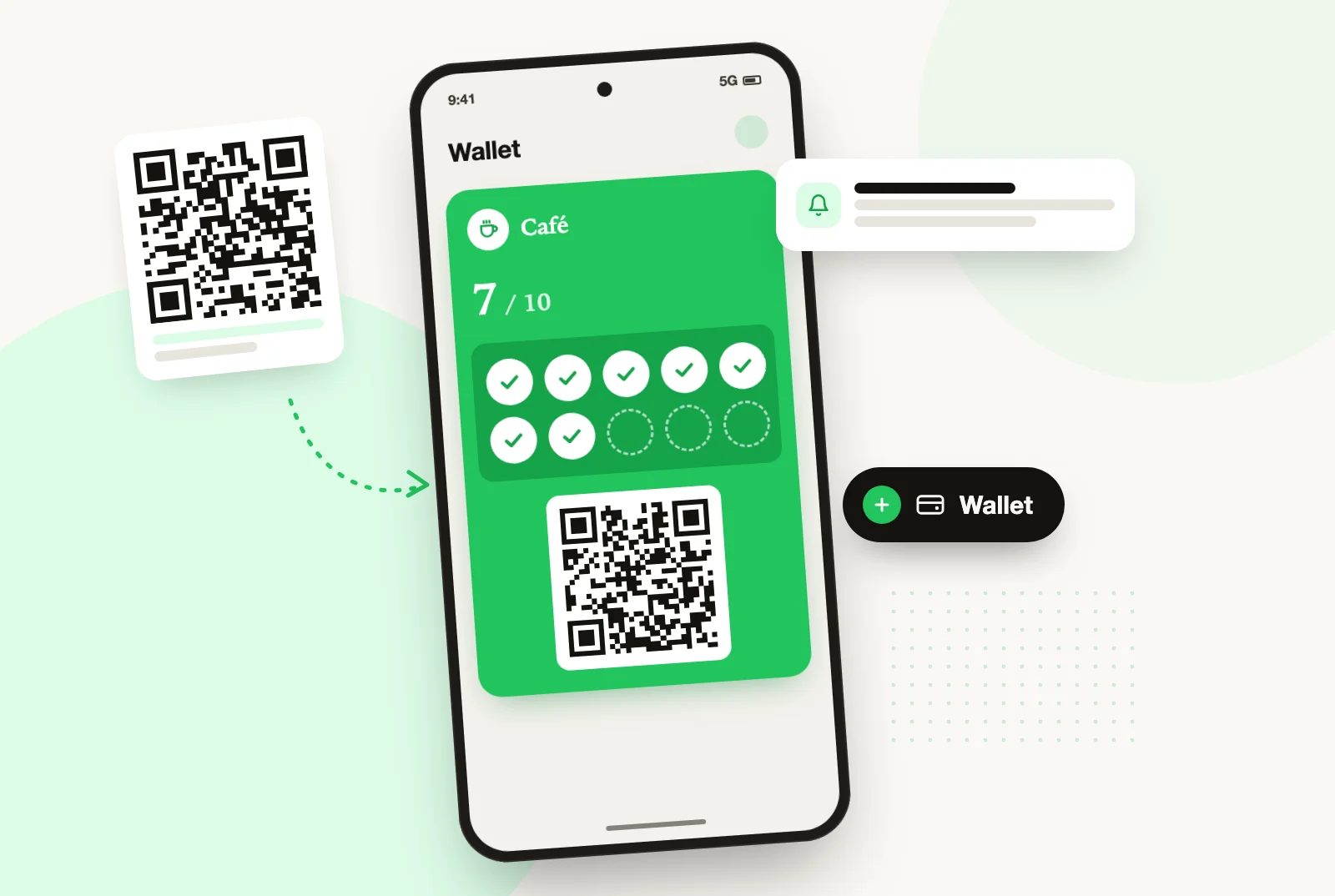
En la práctica, la tarjeta de una cafetería muestra tu logo y tu nombre, una franja con los sellos dibujados, el saldo («7 de 10 sellos») y la próxima recompensa, y un código QR que escaneas en el mostrador. Por detrás, tu dirección, tu horario y tu teléfono.
Dos cosas la separan de una foto de tarjeta:
Si el negocio tiene su tarjeta para Apple Wallet, son tres gestos. Es el mismo procedimiento que describe la ayuda de Apple para añadir pases:
La tarjeta aparece también en tu Apple Watch enlazado. A la hora de pagar, pulsa dos veces el botón lateral (o abre Wallet), desliza hasta la tarjeta y enseña su QR. Desde ahí ves tus sellos, la tarjeta cambia cuando el negocio te sella y puede avisarte en la pantalla de bloqueo cuando tu recompensa está lista.
Lo que no haces: descargar una app, crear una cuenta, inventar una contraseña. Si no ves ninguna opción para añadirla, pregunta en el negocio: solo quien emite la tarjeta puede ponerla en tu Wallet.
Desde iOS 27, el iPhone puede crear un pase a partir de un código de barras o un QR. Apple lo presenta para las tarjetas de socio o de fidelidad que tienen código pero no versión digital, como la de la biblioteca o la del gimnasio. Hay dos maneras:
Para la biblioteca va muy bien. Para una tarjeta de sellos, mucho menos: lo que creas es una copia del código. No conoce tu saldo, no cambia cuando te sellan y nunca te avisará de nada. Apple advierte además que algunos códigos cambian o caducan con el tiempo, y su copia deja de servir. En iPhone más antiguos, algunas apps de terceros hacen lo mismo, con el mismo límite: una imagen fija, no una tarjeta viva.
En Android, la tarjeta va a Google Wallet, con el mismo QR si el negocio usa una herramienta que emite los dos formatos: escaneas, pulsas «Añadir a Google Wallet» y listo. La tarjeta queda guardada en tu cuenta de Google. Todo el detalle, incluido qué pasa sin Google Wallet, está en la tarjeta de fidelidad en Google Wallet para Android.
Ya conoces el problema del cartón: se pierde, se olvida, se queda en el bolsillo de otra chaqueta. Tus clientes, en cambio, llevan el móvil en la mano cuando pagan, y ya saben usar Wallet para sus tarjetas de embarque. Lo único que falta es que tu tarjeta esté ahí.
Una tarjeta solo para Apple Wallet deja fuera a todos los clientes con Android, y en España y en buena parte de Latinoamérica Android es el sistema más extendido. Elige una herramienta que emita los dos desde el mismo código QR: el móvil del cliente escoge el formato correcto él solo.
Algunas herramientas solo enseñan una página web disfrazada de tarjeta: se abre en Safari, no entra en Wallet y nunca escribe en la pantalla de bloqueo. Haz una sola pregunta: «Cuando sello, ¿la tarjeta del cliente se actualiza en su Wallet, con un aviso?». Una buena herramienta ofrece además la misma tarjeta en el navegador, como recurso, para los pocos móviles sin Wallet.
Con StampyWallet, Apple Wallet y Google Wallet van incluidos en la suscripción, sin extras. ¿Estás comparando? Nuestra clasificación de apps de fidelización para pequeños negocios recoge el precio de cada una en su propia web.
Lo que no te hace falta: ni cuenta de desarrollador de Apple, ni Mac, ni programador, ni terminal. La herramienta tiene el certificado de Apple y firma las tarjetas por ti. Si quisieras hacerlo tú mismo, necesitarías el programa de desarrolladores de Apple (99 $ al año), un servidor que firme y actualice los pases, un escáner para el mostrador, y luego repetirlo todo para Google Wallet. Para un solo local, son semanas de trabajo para ahorrarte una suscripción.
Diez sellos, un café gratis: el clásico funciona por algo. Sé concreto: «el décimo café, invitamos nosotros» dice más que «un 10 % en tu próxima compra». Tienes ideas en diez recompensas que de verdad hacen volver.
Un truco con respaldo científico: regala sellos de entrada. En un estudio hecho en una cafetería real, una tarjeta de 12 casillas con 2 ya marcadas se completó alrededor de un 20 % más rápido que una de 10 vacía (Kivetz, Urminsky y Zheng, Journal of Marketing Research, 2006). StampyWallet te deja regalar hasta cinco sellos al inscribirse.
¿Sellos o puntos? El sello (uno por visita) se explica mejor con cola en la caja. Los puntos encajan donde el ticket varía mucho, como en una floristería o una tienda de alimentación, y eliges el valor al escanear.
Logo, colores, el icono del sello, una foto en la franja y el dorso con dirección, horario y teléfono. Con StampyWallet es una sola pantalla con vista previa en directo; también puedes personalizar tu tarjeta pieza a pieza. Dos consejos que se notan en un iPhone de verdad: una franja sencilla, porque los sellos se dibujan encima, y buen contraste entre el texto y el fondo.
Antes de imprimir nada, escanea tu propio QR, pulsa «Añadir a Apple Wallet» y sella tu tarjeta desde la página de escaneo. El contador debe cambiar y un aviso debe aparecer en tu pantalla de bloqueo en unos segundos. Si hay un Android cerca, prueba Google Wallet con el mismo código. Cinco minutos de prueba te ahorran un sábado complicado.
La herramienta te da un cartel con tu nombre, en A5 o A6. Ponlo junto al datáfono: es donde el cliente ya tiene el móvil en la mano. ¿Sin impresora? El modo pantalla muestra el QR a pantalla completa en un móvil apoyado en la caja. Añade el mismo enlace a tu bio de Instagram y a tu ficha de Google. Y di una frase en la caja: «Escanea esto y tu tarjeta va directa a tu Wallet». El formulario lo decides tú: por defecto, un nombre opcional, y puedes pedir correo, teléfono o cumpleaños (solo día y mes, nunca el año) cuando te sirvan.
Al cobrar, abres la página de escaneo en el navegador de tu móvil y apuntas al QR de la tarjeta del cliente. Antes de guardar nada, la pantalla te enseña quién tienes delante y el cambio («Lucía, 6 → 7 de 10»). Confirmas y el sello llega. Unos detalles que importan un sábado por la mañana:
Si prefieres contar el gasto en lugar de las visitas, el modo puntos te deja elegir el valor al escanear, y una conexión con tu caja (SumUp, Zettle o la que ya uses) se puede configurar contigo si lo pides.
Aquí es donde lo digital gana al cartón. La tarjeta escribe en la pantalla de bloqueo:
Nunca de noche: lo que toque entre las 21 h y las 9 h espera a la apertura (el horario lo eliges tú), y tienes un mensaje al día como máximo. Apple pide lo mismo en sus pautas de diseño: estos avisos son para información útil y urgente, no para publicidad. Más detalle en la página de las notificaciones Wallet.
El cliente manda: puede apagar los avisos de una tarjeta o borrarla con un gesto. El aviso no pasa por su número de teléfono, solo llega a quien ha añadido tu tarjeta.
El diseño importa menos que la regla. Son puntos de partida que vemos funcionar en comercios independientes; ajústalos a tus precios y al ritmo de tus habituales.
| Negocio | Regla | Recompensa | Lo que suma |
|---|---|---|---|
| Cafetería | 1 sello por visita, 10 sellos | Una bebida a elegir | 2 sellos de regalo al inscribirse |
| Panadería | 1 sello por visita, 8 a 10 sellos | Una pieza de bollería o una barra | Un recordatorio tras treinta días de apertura sin visita |
| Peluquería o barbería | 1 sello por cita, 6 a 8 sellos | Un corte o un producto | Un regalo de cumpleaños válido 30 días |
| Salón de uñas | 1 sello por servicio, 6 a 10 sellos | Un extra, y luego un servicio gratis | Una tarjeta para uñas y otra para tratamientos |
| Restaurante | Puntos según el importe | Un postre, y luego un plato | Una petición de reseña después de la recompensa |
Con StampyWallet, el plan Esencial cuesta 20 € + IVA al mes (clientes ilimitados, Apple Wallet y Google Wallet, mensajes a todos tus clientes). Crecimiento, a 40 € + IVA, añade los recordatorios automáticos, la recuperación de clientes perdidos, el cumpleaños, las reseñas de Google y los grupos de clientes; Red es para varios locales. Treinta días de prueba gratis, sin gastos de alta ni permanencia. Y si lo dejas, las tarjetas de tus clientes siguen funcionando.
Los datos se alojan en Francia y el producto cumple el RGPD. La exportación CSV se hace con un clic: si cambias de herramienta, tu lista de clientes se va contigo. Un cliente puede borrar su tarjeta y sus datos él mismo, desde su tarjeta.
Si el negocio la ofrece, escanea su QR con la cámara o toca su enlace, pulsa «Añadir a Apple Wallet» y luego «Añadir». Si lo abres desde Instagram, pasa antes la página a Safari. Desde iOS 27 también puedes crear un pase a partir de un código de barras, pero esa copia no muestra tus sellos ni se actualiza.
Abre una cuenta en una herramienta que emita pases de Apple Wallet de verdad, elige la regla y la recompensa, diseña la tarjeta con tu logo y tus colores, pruébala en tu iPhone e imprime el cartel con el QR. Con StampyWallet son unos diez minutos, sin código ni equipo.
No, si usas una herramienta: ella tiene el certificado de Apple y firma cada tarjeta por ti. La cuenta de desarrollador (99 $ al año) y un programador solo hacen falta si fabricas y firmas los pases tú mismo.
Los pases se sincronizan con iCloud. Al iniciar sesión en el iPhone nuevo con la misma cuenta de Apple, la tarjeta vuelve con sus sellos.
No. La tarjeta vive en Wallet junto a tus tarjetas bancarias, pero se enseña aparte: el cliente paga y luego muestra su QR, o al revés. Unir pago y fidelidad en un solo gesto exige una tarjeta NFC aprobada por Apple y terminales certificados, algo reservado a las grandes cadenas.
Tecnología
Cómo añaden tus clientes Android tu tarjeta de fidelidad a Google Wallet, qué hace después y qué pasa cuando Google Wallet no está instalado.
 Marketing
El café gratis es un clásico que funciona. Aquí tienes otras nueve ideas, y sobre todo lo que las separa de un descuento.
 Estrategia
Perdida, olvidada en casa, estropeada: la tarjeta de cartón frustra a tus clientes y te deja sin saber nada de ellos.