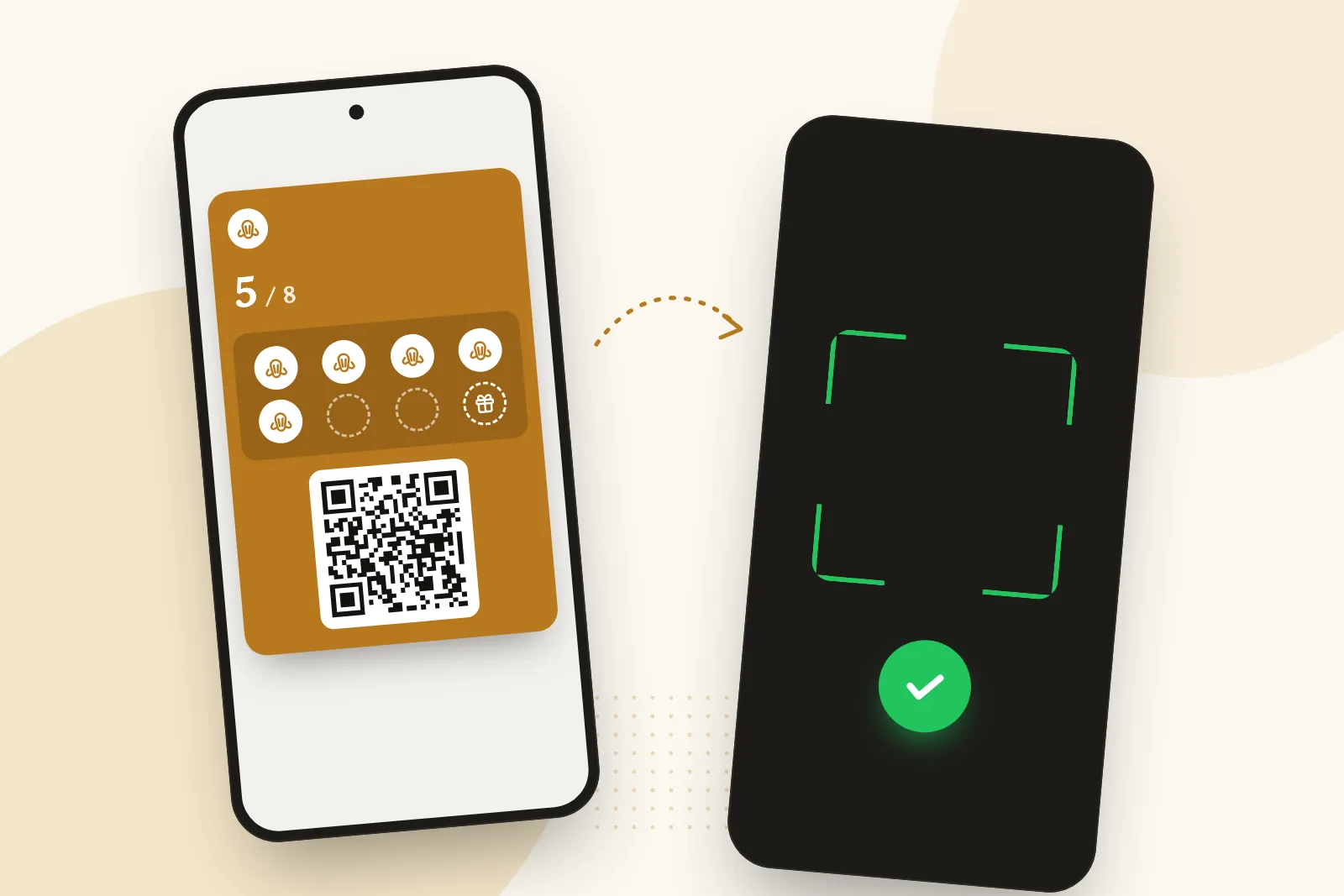
 Boulangerie
Carte de fidélité boulangerie : récompenses, tampons et vrai coût
Quelle récompense, combien de tampons, et ce que coûte vraiment une carte de fidélité de boulangerie. Le calcul, huit idées, et la version dans le téléphone.
Une partie de vos clients a un téléphone Android. Comment ils ajoutent votre carte de fidélité à Google Wallet, ce que la carte sait faire ensuite, et ce qui se passe quand Google Wallet n'est pas là.
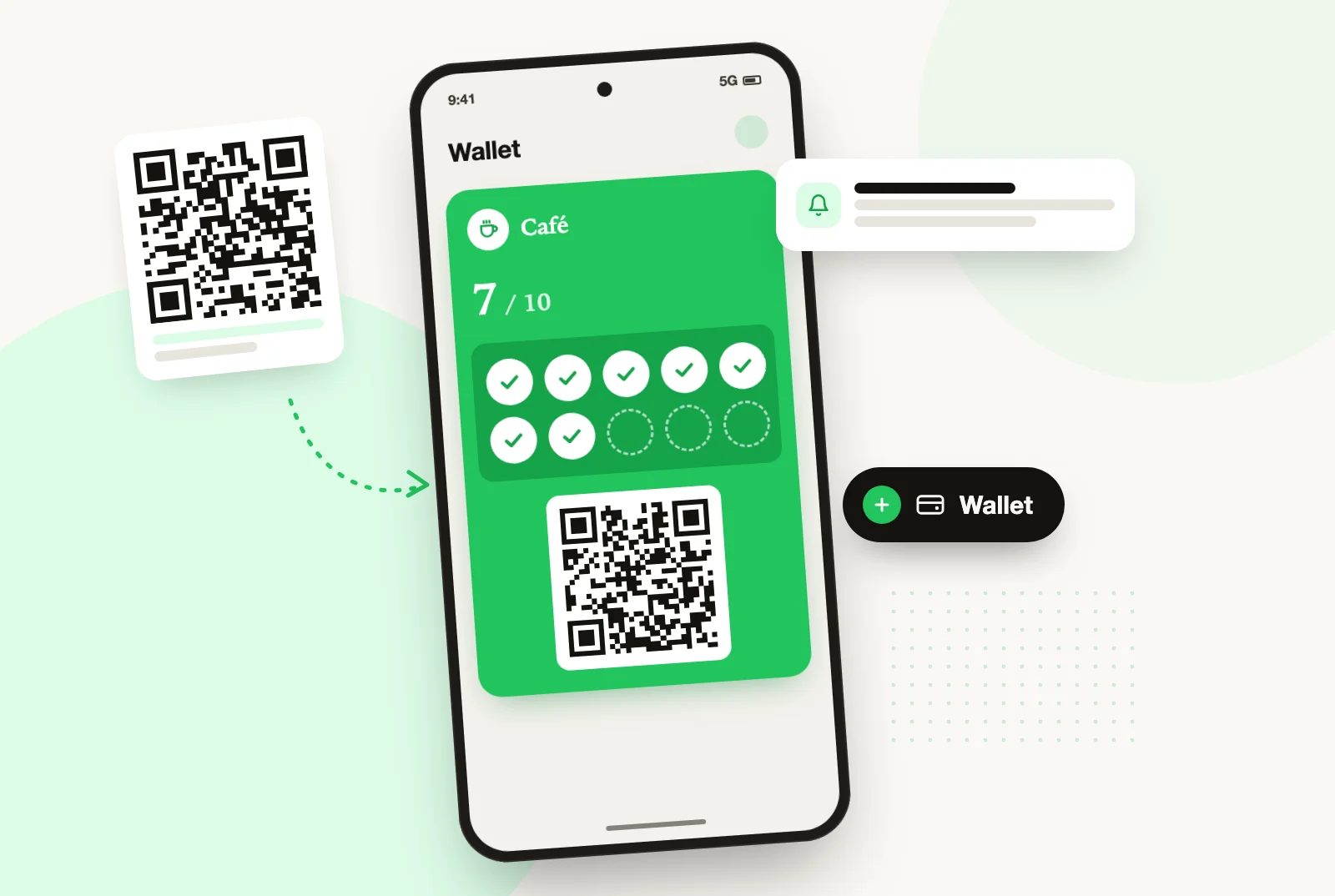
« Et mes clients sur Android, ils font comment ? » C’est souvent la première question d’un commerçant qui regarde une carte de fidélité dans le téléphone. Les démonstrations montrent presque toujours un iPhone, et on finit par croire que le wallet est une affaire d’Apple. Ce n’est pas le cas : sur Android, la carte va dans Google Wallet, et le geste est le même.
Cet article ne compare pas les deux wallets en général : c’est fait dans Apple Wallet et Google Wallet, ce qu’il faut savoir. Il répond aux questions pratiques qu’on se pose côté Android, celles qui décident si votre carte marchera pour tout le monde ou seulement pour la moitié du comptoir.
Google Wallet est l’application de Google qui range sur un téléphone Android les cartes bancaires, les billets, les cartes d’embarquement et les cartes de fidélité. Sur beaucoup de téléphones Android, elle est déjà installée ; sinon, elle se télécharge gratuitement sur le Play Store.
Une carte de fidélité y prend la forme d’un pass : une carte à vos couleurs, avec votre logo, le nombre de tampons et un QR code à scanner au comptoir. Elle est rattachée au compte Google du client, pas seulement à son téléphone. Google l’indique d’ailleurs : l’ajout d’un pass se fait dans le contexte d’un compte Google connecté.
Côté matériel, Google indique que Google Wallet demande Android 9 ou une version plus récente. Autrement dit, la quasi-totalité des téléphones qu’on vous tend aujourd’hui au comptoir.
Le parcours tient en trois gestes, et c’est le même QR code que pour les iPhone :
Pas d’application de votre commerce à télécharger, pas de compte à créer chez vous, pas de mot de passe. Le client utilise le compte Google qu’il a déjà sur son téléphone.
Rien de spécifique à Android. La liste est la même que pour Apple Wallet :
Vous n’avez pas à ouvrir de compte développeur chez Google, ni à signer quoi que ce soit dans une console. C’est le travail de l’outil. Avec StampyWallet, les deux wallets sont compris dans l’abonnement, sans option ni supplément.
Si vous partez de zéro, le mode d’emploi pas à pas est dans Carte de fidélité dans Apple Wallet : le mode d’emploi en dix minutes. Les cinq étapes valent pour Android : seule la dernière pression du client change d’application.
Le client ouvre Google Wallet, touche votre carte, et vous la tend. Vous la scannez depuis votre téléphone, l'écran vous montre qui est en face de vous et où il en est, vous validez.
Le tampon arrive sur la carte dans son téléphone, sans qu’il ait à rouvrir quoi que ce soit. Google appelle ça la mise à jour du pass : la carte déjà installée change toute seule quand vous tamponnez, quand vous modifiez votre logo ou votre couleur, ou quand une récompense est prête.
Tampons, paliers ou points : les trois modes fonctionnent de la même façon sur Android et sur iPhone.
C’est la vraie raison de passer au wallet : la carte peut vous servir à écrire à vos clients. Un rappel quand il ne manque plus qu’un tampon, un mot à ceux qui ne sont pas venus depuis trente jours, un message à tout le monde un mardi creux, ou le cadeau d’anniversaire.
Sur Android, le message s’ajoute à la carte dans Google Wallet, et Google Wallet le signale par une notification. Deux règles de Google sont bonnes à connaître :
Ce plafond est plutôt une bonne nouvelle. Il protège vos clients contre les marques trop bavardes, et donc la confiance qu’ils accordent aux cartes rangées dans leur wallet, la vôtre comprise.
Pour vous, l’outil est le même et le comptoir aussi. Pour le client, quelques détails changent :
Aucune de ces différences ne vous demande quoi que ce soit.
Il y a trois cas, et aucun ne vous oblige à garder des cartes en carton pour tout le monde.
Google Wallet n’est pas installé. Google invite alors le client à télécharger l’application pour terminer l’ajout. C’est gratuit et ça prend une minute, mais certains préfèrent ne pas le faire au comptoir.
Le téléphone n’a pas les services Google, ou il est trop ancien. C’est rare, mais ça arrive.
Le client ne veut pas de wallet, tout simplement.
Pour ces trois cas, la page d’inscription propose une troisième porte : recevoir la carte par e-mail. Le client tape son adresse et reçoit sa carte en PDF, avec un lien vers sa version web. Elle s’ouvre dans le navigateur, avec le même QR code que vous scannez au comptoir et les mêmes tampons. Et s’il installe Google Wallet plus tard, la carte web lui propose d’y ranger sa carte.
Une limite, à dire franchement : la carte web n’a pas d'écran verrouillé. Les messages ne lui parviennent pas. C’est un filet, pas la version principale.
Et l’adresse e-mail ne sert qu'à l’envoi : elle n’est pas conservée.
Il existe aussi une formule Réseau, à partir de 90 € HT par mois, qui donne tout Croissance à chaque établissement. Payé à l’année, deux mois sont offerts. Les clients sont illimités dans toutes les formules, les comptes d'équipe aussi, et les données sont hébergées en France.
Et si vous arrêtez l’abonnement, les cartes déjà dans les téléphones continuent de fonctionner. Vos clients Android ne se retrouvent pas avec une carte morte dans leur Google Wallet.
Oui. Sur Android, elle se range dans Google Wallet, l'équivalent d’Apple Wallet. Le client scanne le même QR code qu’un client iPhone et appuie sur « Ajouter ».
Non. Un seul QR code suffit : la page reconnaît le téléphone et propose Google Wallet en premier sur Android, Apple Wallet en premier sur iPhone.
Pas une application de votre commerce. Ils ont seulement besoin de Google Wallet, déjà présent sur beaucoup de téléphones Android et gratuit sur le Play Store. S’ils ne veulent pas l’installer, ils peuvent recevoir leur carte par e-mail.
Oui, s’il a laissé les notifications de ses cartes activées dans Google Wallet. Google limite ces notifications à trois par carte et par 24 heures, ce qui laisse largement la place à un message par semaine.
La carte est enregistrée sur son compte Google. En se connectant au même compte sur le nouveau téléphone, il la retrouve avec ses tampons.
Il ouvre « Ou recevez votre carte par e-mail » sur la page d’inscription. Il reçoit sa carte en PDF et un lien vers sa version web, qu’il montre au comptoir comme une carte de wallet. Seule différence : les messages ne lui parviennent pas.
Oui. Google Wallet est compris dans toutes les formules, au même titre qu’Apple Wallet. Vous tamponnez depuis votre propre téléphone, qu’il soit un iPhone ou un Android.
Boulangerie
Quelle récompense, combien de tampons, et ce que coûte vraiment une carte de fidélité de boulangerie. Le calcul, huit idées, et la version dans le téléphone.
 Beauté
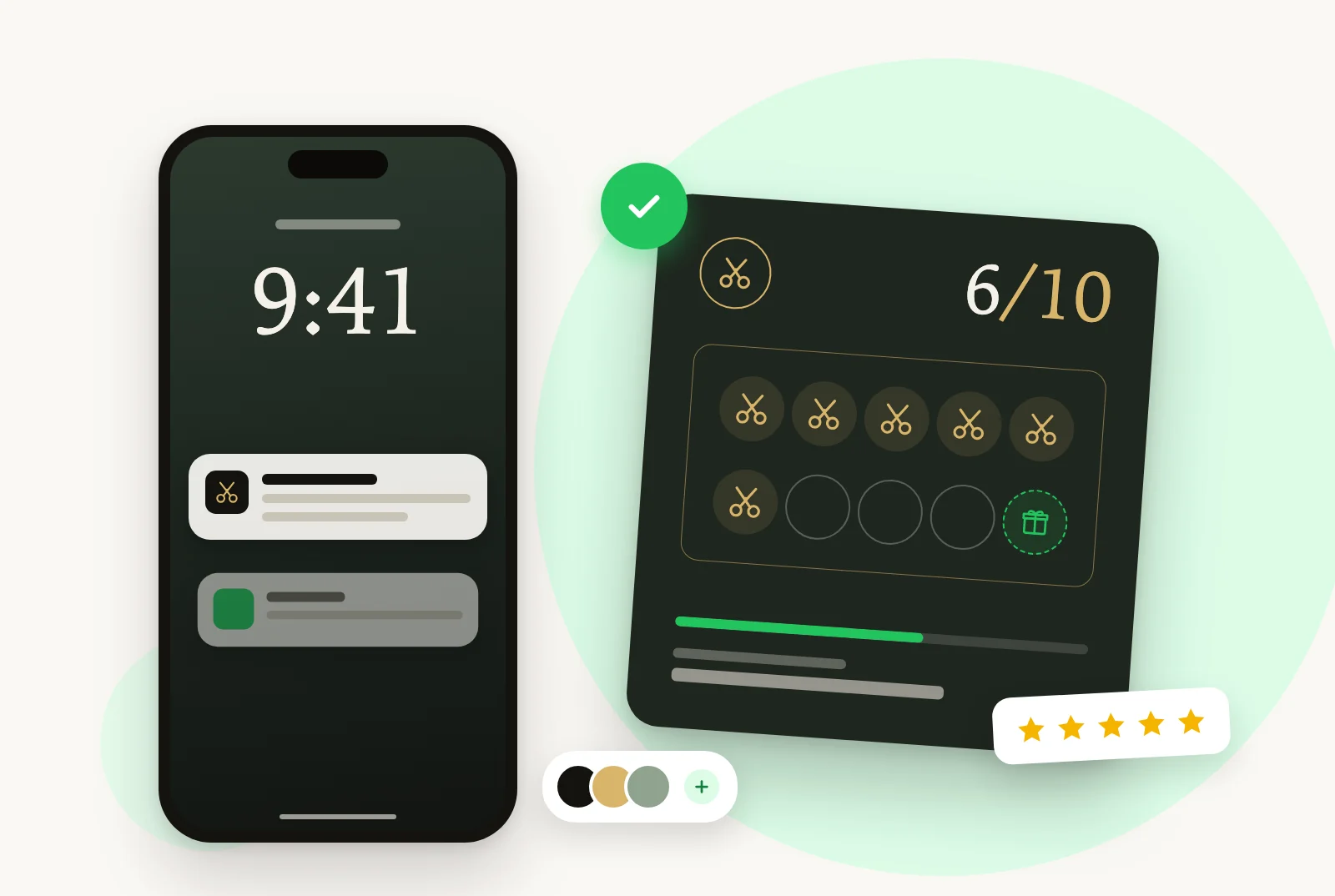
Vos clients reviennent toutes les quelques semaines, mais rien ne garantit qu'ils reviennent chez vous. Une carte de fidélité dans le téléphone tient le compte des coupes, relance ceux qui tardent et laisse chaque coiffeur tamponner depuis son propre téléphone.
 Technologie
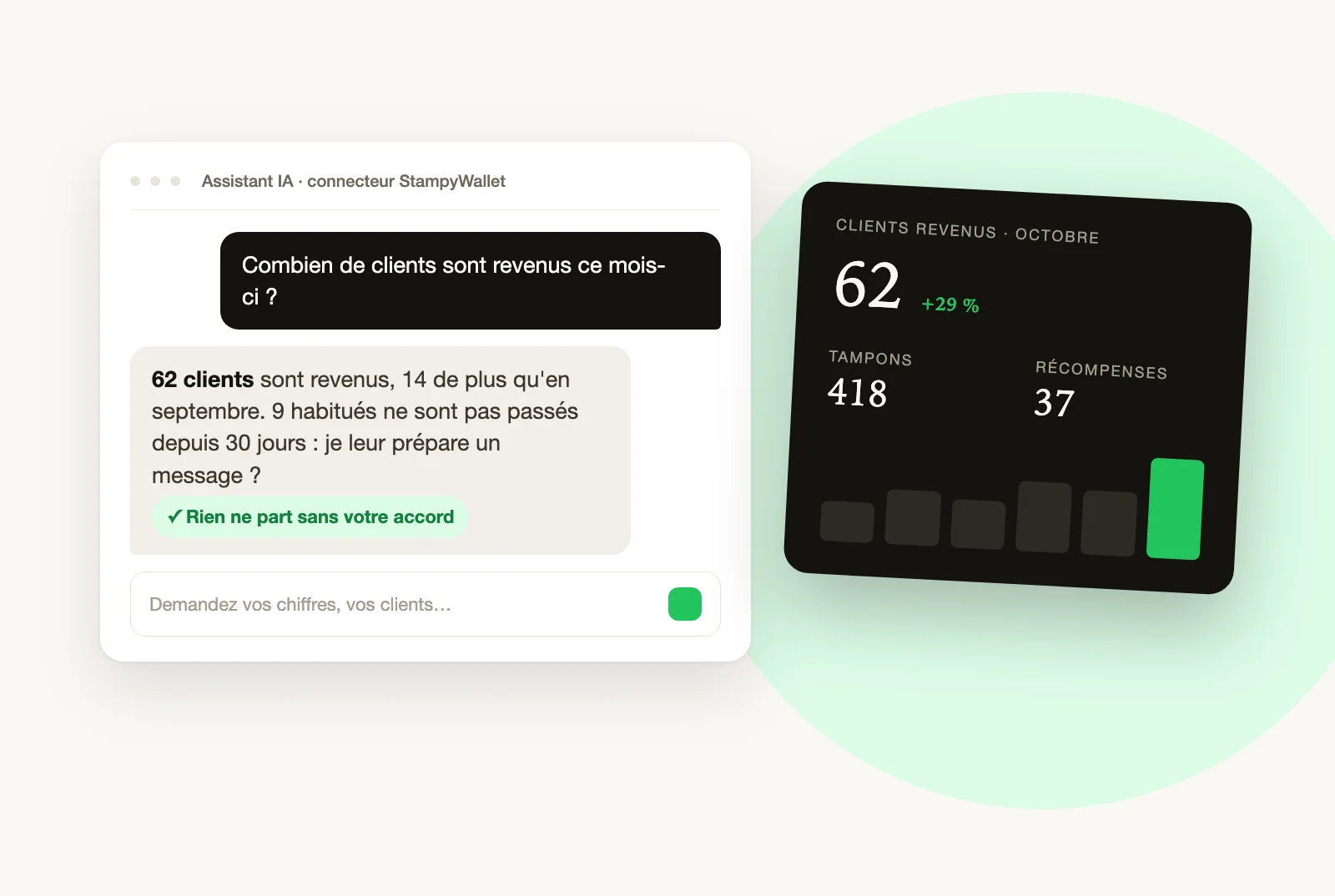
Votre carte de fidélité se dessine, se chiffre et se pilote désormais depuis un assistant IA. Ce qu'il sait faire, comment le brancher, et ce qu'il ne fera jamais sans votre accord.