 Tutorial
Tarjeta de fidelidad en Apple Wallet: añadirla o crear la tuya
Tarjeta de fidelidad en Apple Wallet: cómo se añade en el iPhone en tres toques y cómo crear la de tu negocio paso a paso, sin app ni programador.
Cómo añaden tus clientes Android tu tarjeta de fidelidad a Google Wallet, qué hace después y qué pasa cuando Google Wallet no está instalado.
«¿Y mis clientes con Android, cómo lo hacen?». Es casi siempre la primera pregunta de quien mira una tarjeta de fidelidad en el móvil. Las demostraciones enseñan un iPhone, y uno acaba creyendo que el Wallet es cosa de Apple. No lo es: en Android, la tarjeta va a Google Wallet, y el gesto es el mismo. En España y en la mayor parte de Latinoamérica, además, es el móvil que más vas a ver en tu mostrador.
Este artículo no compara los dos Wallet en general: eso está en Apple Wallet y Google Wallet: lo que necesitas saber. Y la guía completa, con el paso a paso en iPhone y la creación de tu tarjeta, está en la tarjeta de fidelidad en Apple Wallet. Aquí respondemos a las preguntas prácticas del lado Android, las que deciden si tu tarjeta sirve para todo el mostrador o solo para la mitad.
Google Wallet es la app de Google que guarda en un Android las tarjetas bancarias, las entradas, las tarjetas de embarque y las tarjetas de fidelidad. En muchos Android viene instalada; si no, se descarga gratis en Google Play.
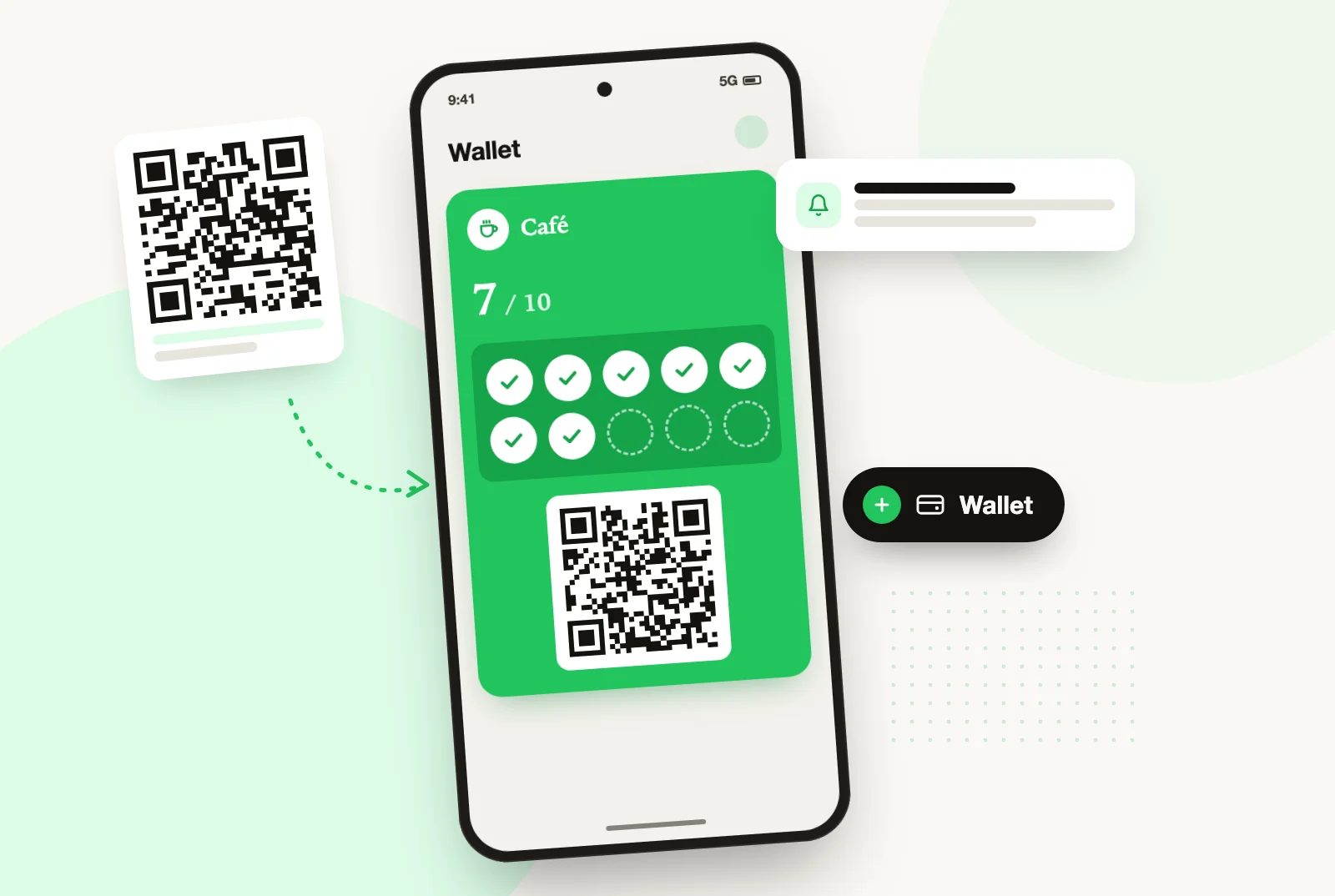
Una tarjeta de fidelidad toma ahí la forma de un pase: una tarjeta con tus colores, tu logo, el número de sellos y un QR para escanear en el mostrador. Va unida a la cuenta de Google del cliente, no solo a su móvil. Google lo deja claro: añadir un pase solo se puede hacer con una cuenta de Google conectada.
En cuanto al aparato, Google indica que Google Wallet necesita Android 9 o posterior. Es decir, casi todos los móviles que te van a enseñar hoy en la caja.
Son tres gestos, y es el mismo QR que para los iPhone:
Ninguna app de tu negocio que descargar, ninguna cuenta que crear contigo, ninguna contraseña. El cliente usa la cuenta de Google que ya tiene en el móvil.
Nada específico de Android. La lista es la misma que para Apple Wallet:
No tienes que abrir una cuenta de desarrollador en Google ni firmar nada en una consola: es el trabajo de la herramienta. Con StampyWallet, los dos Wallet van incluidos en la suscripción, sin extras. Todo lo que hace la tarjeta está en la página de la tarjeta de fidelidad Wallet.
Si empiezas de cero, el paso a paso está en la tarjeta de fidelidad en Apple Wallet, en su segunda parte. Los pasos valen igual para Android: solo el último toque del cliente cae en otra app.
El cliente abre Google Wallet, toca tu tarjeta y te la enseña. La escaneas desde tu móvil, la pantalla te dice quién tienes delante y cuántos sellos lleva, y confirmas. Es la misma página de escaneo que para un iPhone.
El sello llega a la tarjeta de su móvil sin que tenga que abrir nada. Google lo llama actualización del pase: la tarjeta ya instalada cambia sola cuando sellas, cuando cambias tu logo o tu color, o cuando una recompensa está lista.
Sellos, niveles o puntos: los tres modos funcionan igual en Android y en iPhone. Da igual que seas una cafetería que sella un café por visita o un restaurante que cuenta puntos según el importe.
Es la verdadera razón para pasar al Wallet: la tarjeta te sirve para escribir a tus clientes. Un recordatorio cuando solo falta un sello, unas palabras a quien no ha venido en treinta días, un mensaje a todos un martes flojo, o el regalo de cumpleaños.
En Android, el mensaje se añade a la tarjeta en Google Wallet, y Google Wallet lo señala con una notificación. Dos reglas de Google conviene conocerlas:
Ese límite es más bien una buena noticia. Protege a tus clientes de las marcas demasiado habladoras, y con ello la confianza que tienen en las tarjetas de su Wallet, la tuya incluida.
Para ti, la herramienta es la misma y el mostrador también. Para el cliente, cambian algunos detalles:
Ninguna de estas diferencias te pide nada.
Hay tres casos, y ninguno te obliga a guardar cartones para todo el mundo.
Google Wallet no está instalado. Google le invita entonces a descargar la app para terminar. Es gratis y lleva un minuto, pero hay quien prefiere no hacerlo en la caja.
El móvil no tiene los servicios de Google, o es demasiado antiguo. Es raro, pero pasa.
El cliente no quiere Wallet, sin más.
Para los tres, la página de inscripción tiene una tercera puerta: «O recibe tu tarjeta por correo». El cliente escribe su dirección y recibe la tarjeta en PDF, con un enlace a su versión web. Se abre en el navegador, con el mismo QR que escaneas en el mostrador y los mismos sellos. Y si instala Google Wallet más adelante, la tarjeta web le propone guardarla ahí.
Un límite, dicho claro: la tarjeta web no tiene pantalla de bloqueo, así que los mensajes no le llegan. Es una red de seguridad, no la versión principal. Y el correo solo sirve para el envío: no se guarda.
Existe también el plan Red, desde 90 € + IVA al mes, que da todo Crecimiento a cada local. Pagando el año, dos meses salen gratis. Los clientes son ilimitados en todos los planes, las cuentas de equipo también, y los datos se alojan en Francia.
Y si dejas la suscripción, las tarjetas que ya están en los móviles siguen funcionando. Tus clientes con Android no se quedan con una tarjeta muerta en su Google Wallet.
Sí. En Android se guarda en Google Wallet, el equivalente de Apple Wallet. El cliente escanea el mismo QR que un cliente con iPhone y pulsa «Añadir a Google Wallet».
No. Basta con uno: la página reconoce el móvil y propone primero Google Wallet en Android y Apple Wallet en iPhone.
No una app de tu negocio. Solo necesitan Google Wallet, que viene en muchos Android y es gratis en Google Play. Si no quieren instalarla, pueden recibir su tarjeta por correo.
Sí, si ha dejado activadas las notificaciones de sus tarjetas en Google Wallet. Google limita esos avisos a tres por tarjeta cada 24 horas, más que suficiente para un mensaje a la semana.
La tarjeta está guardada en su cuenta de Google. Al iniciar sesión con la misma cuenta en el móvil nuevo, la recupera con sus sellos.
Tutorial
Tarjeta de fidelidad en Apple Wallet: cómo se añade en el iPhone en tres toques y cómo crear la de tu negocio paso a paso, sin app ni programador.
 Marketing
El café gratis es un clásico que funciona. Aquí tienes otras nueve ideas, y sobre todo lo que las separa de un descuento.
 Estrategia
Perdida, olvidada en casa, estropeada: la tarjeta de cartón frustra a tus clientes y te deja sin saber nada de ellos.