Kundenkarte im Wallet: auf iPhone oder Android hinzufügen oder eigene erstellen
Veröffentlicht am · Aktualisiert am
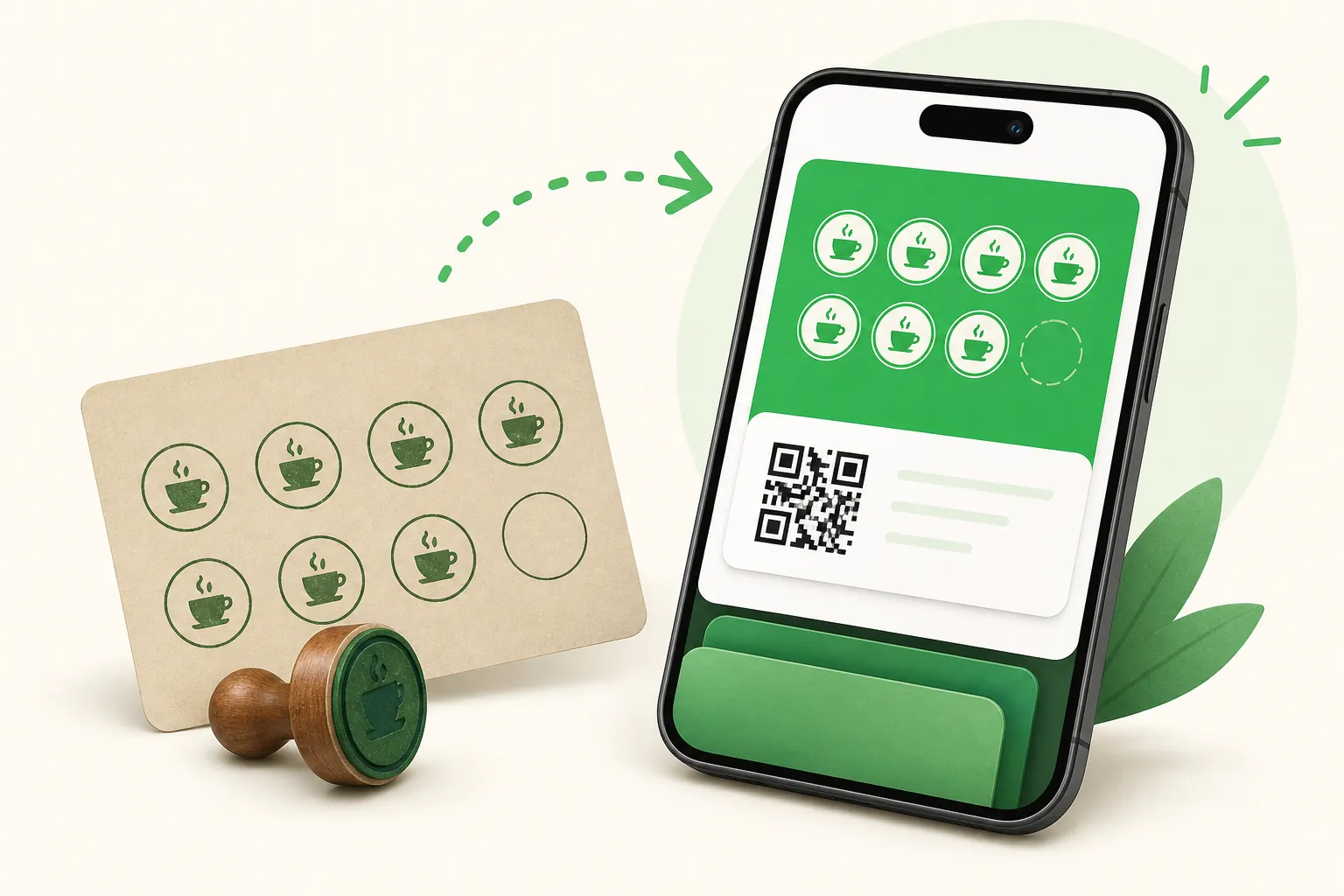
Kundenkarte im Wallet: so fügen Sie sie auf iPhone (iOS 27) oder Android hinzu, und so erstellen Sie die Karte Ihres Ladens in zehn Minuten.
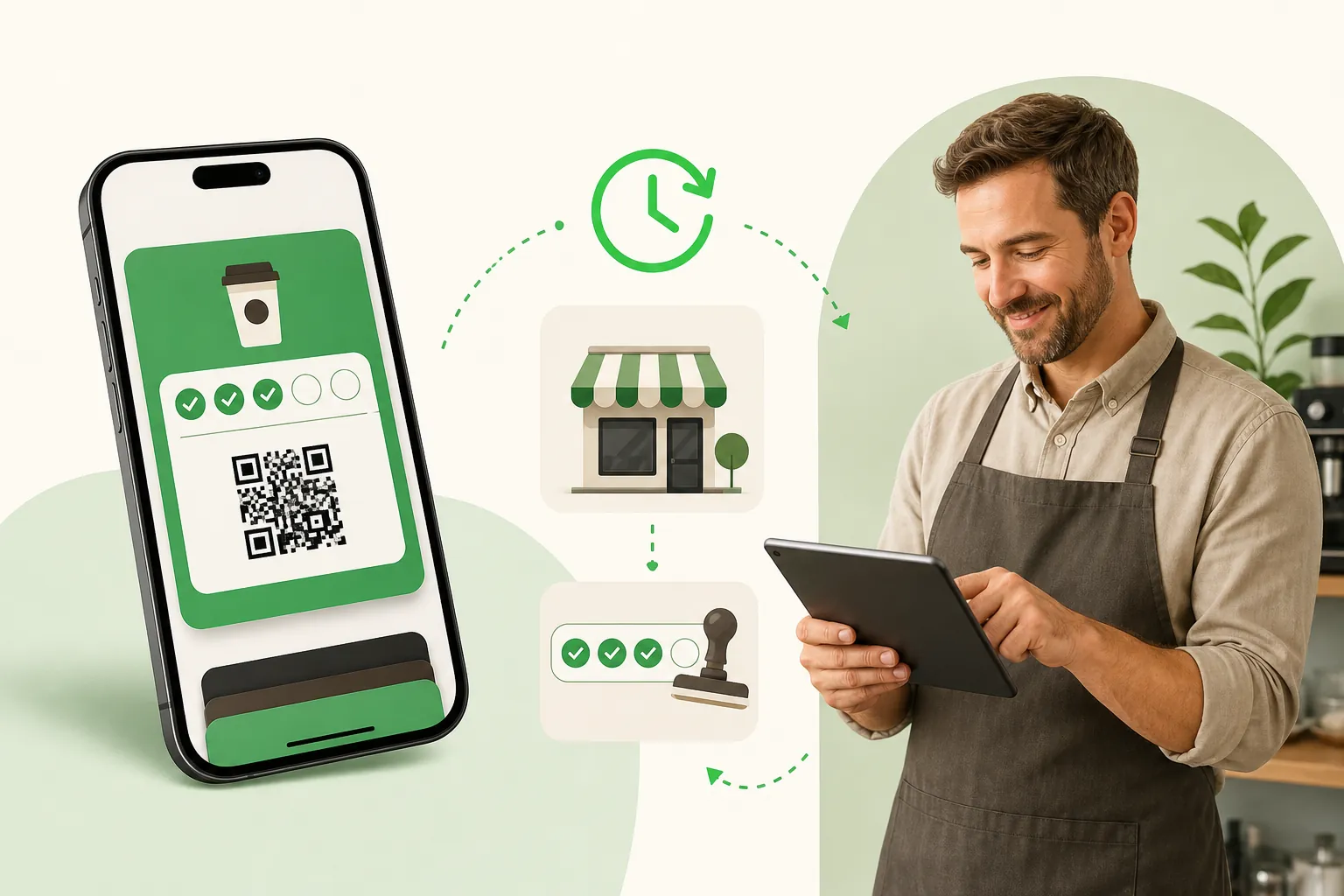
Am einfachsten kommt eine Kundenkarte aufs iPhone über den Laden selbst: Sie scannen seinen QR-Code (oder tippen auf seinen Link), dann auf „Hinzufügen“, und die Karte liegt in Apple Wallet. Seit iOS 27 können Sie außerdem selbst eine Karte aus einem Barcode anlegen. Und wenn Sie einen Laden haben, ist Ihre eigene Kundenkarte im Wallet Ihrer Kunden in zehn Minuten eingerichtet, ohne Entwickler.
Dieser Leitfaden hat zwei Teile. Der erste ist für Sie, wenn Sie Kunde sind und Ihre Karten im iPhone ablegen wollen. Der zweite ist für Sie, wenn Sie ein Café, eine Bäckerei, einen Salon oder einen Laden führen und Ihre eigene Karte anbieten wollen; das Produkt selbst stellen wir auf der Seite die digitale Stempelkarte im Wallet vor. Den Überblick (Anbieter wählen, Preise, Einführung) gibt der Leitfaden zur digitalen Stempelkarte.
Was ist eine Kundenkarte in Apple Wallet?
Kurz: eine Stempel- oder Kundenkarte, die in der App Wallet auf dem iPhone liegt, neben Bankkarten, Bordkarten und Tickets. Apple Wallet ist ab Werk installiert, Ihre Kunden müssen also nichts herunterladen. Laut Apple-Support lassen sich in Wallet Karten, Tickets, Kundenkarten und Coupons hinzufügen, verwenden und teilen.
Viele Anleitungen sprechen von „Apple Wallet“, auf dem iPhone steht unter dem Symbol nur „Wallet“. Gemeint ist dasselbe.
Für Kunden: eine Kundenkarte aufs iPhone legen
1. Die Karte eines Ladens, der sie anbietet (der richtige Weg)
Bietet der Laden eine Karte für Apple Wallet an, sind es drei Handgriffe. So beschreibt es auch der Apple-Support zum Hinzufügen von Karten und Tickets:
- Öffnen Sie den Link, die E-Mail, die Mitteilung oder den QR-Code des Ladens (mit der Kamera des iPhone).
- Tippen Sie auf „Zu Apple Wallet hinzufügen“.
- Tippen Sie, falls nötig, oben rechts auf „Hinzufügen“.
Die Karte erscheint auch auf Ihrer gekoppelten Apple Watch. Beim Bezahlen drücken Sie zweimal auf die Seitentaste, wischen zur Karte und zeigen ihren QR-Code an der Kasse. Sehen Sie keine Möglichkeit zum Hinzufügen, rät Apple, sich an den Laden zu wenden: Er gibt die Karte heraus.
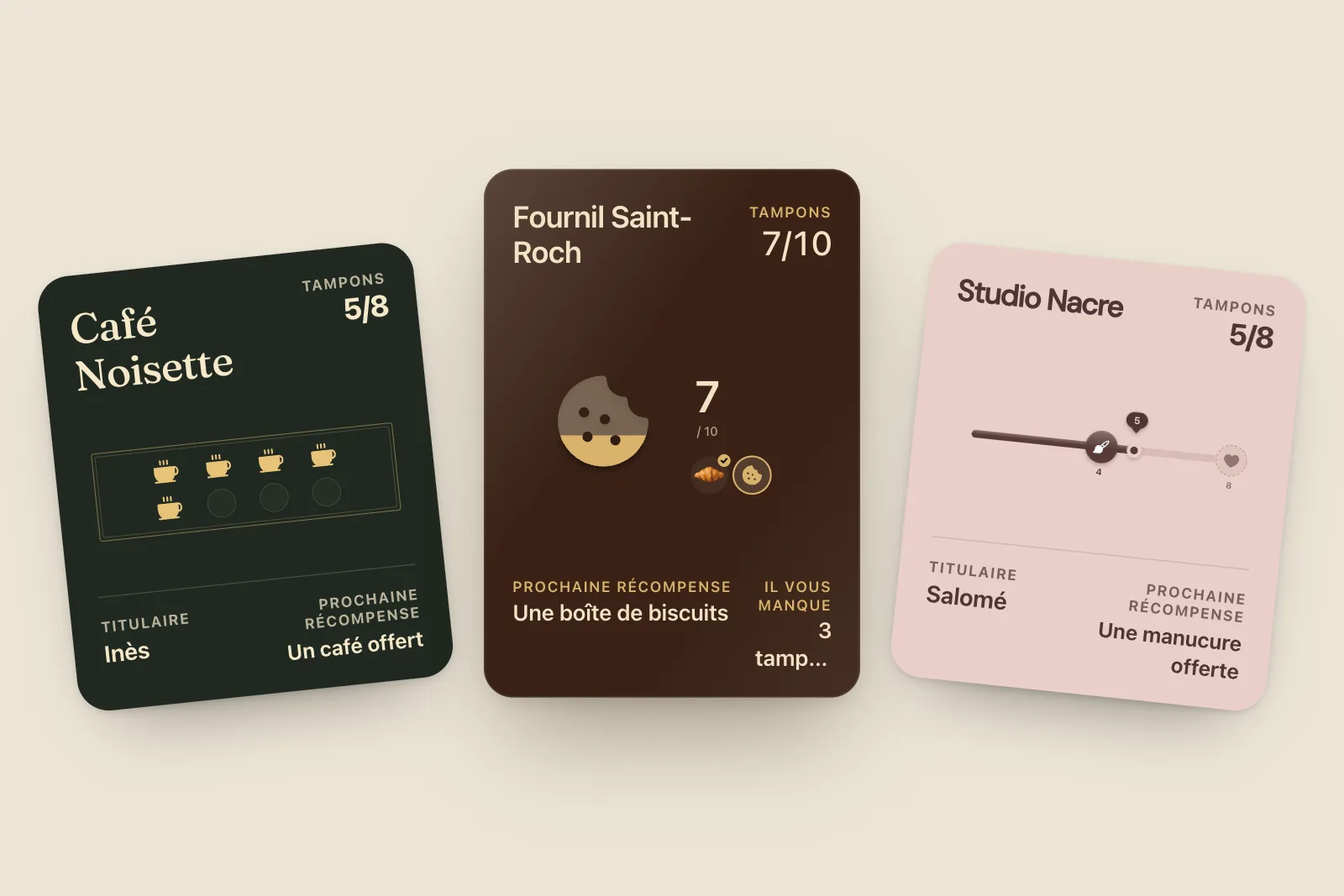
Nur so bekommen Sie eine echte Karte: eine, die Ihren Stand anzeigt („7 von 10 Stempeln“), sich aktualisiert, wenn der Laden stempelt, und Ihnen auf dem Sperrbildschirm Bescheid geben kann, wenn Ihre Prämie bereitsteht.
2. Eine Plastikkarte ohne digitale Version (iOS 27)
Seit iOS 27 kann das iPhone aus einem Barcode oder QR-Code selbst eine Karte erzeugen. Apple beschreibt das als besonders nützlich für Mitglieds- oder Kundenkarten mit Barcode oder QR-Code, für die es keine digitale Version gibt. Zwei Wege:
- Aus einem Foto oder Screenshot: Fotografieren Sie den Barcode und fügen Sie ihn zu Wallet hinzu. Das setzt Apple Intelligence voraus, also ein iPhone 15 Pro, 15 Pro Max, ein iPhone 16 oder neuer.
- Von Hand: Öffnen Sie Wallet, tippen Sie auf die Taste zum Hinzufügen, wählen Sie das manuelle Erstellen einer Karte und dann eine Vorlage.
Praktisch für einen Bibliotheksausweis oder die Karte vom Fitnessstudio. Für eine Stempelkarte deutlich weniger: Die Karte, die Sie anlegen, ist nur eine Kopie des Barcodes. Sie kennt Ihren Stand nicht, aktualisiert sich nie, wenn der Laden stempelt, und schickt Ihnen keine Mitteilung. Apple weist außerdem darauf hin, dass manche Codes sich regelmäßig ändern und ablaufen: Eine Kopie davon funktioniert nicht.
3. Mit einer Drittanbieter-App
Auf älteren iPhones machen Apps wie Pass2U Wallet aus einem Barcode eine Karte für Wallet, mit derselben Grenze: ein starres Bild, keine lebendige Karte. Kartensammel-Apps (FidMe, SuperCards und andere) speichern Ihre Karten in ihrer eigenen App statt in Wallet.
Und auf Android: die Kundenkarte in Google Wallet
Auf Android heißt das Gegenstück Google Wallet. Die Karte eines Ladens wird genauso hinzugefügt, mit demselben QR-Code, wenn der Laden ein Werkzeug nutzt, das beide Formate ausgibt:
- Richten Sie die Kamera auf den QR-Code des Ladens oder tippen Sie auf seinen Link.
- Tippen Sie auf „Zu Google Wallet hinzufügen“.
- Die Karte liegt in Google Wallet und ist in Ihrem Google-Konto gespeichert: Wechseln Sie das Handy, ist sie wieder da.
Auch Google Wallet kann eine Barcode-Karte aus einem Foto anlegen, mit derselben Grenze wie jede Kopie: kein Stand, keine Aktualisierung. Ist Google Wallet nicht auf dem Handy, öffnet sich eine gute Karte im Browser, mit denselben Stempeln.
Für Ladeninhaber: Ihre Kundenkarte in Apple Wallet anbieten
Sie kennen das Problem mit der Papp-Stempelkarte: Ihre Kunden vergessen sie, verlieren sie oder reichen Ihnen die vom Cousin. Ihre Kunden können längst mit Wallet umgehen, sie zahlen damit und haben ihre Bordkarten darin. Eine Kundenkarte am selben Ort ist für sie kein neuer Schritt.
Was eine Kundenkarte in Apple Wallet technisch ist
Apple hat dafür ein eigenes Format vorgesehen, die „store card“: „Use the store card pass type for business loyalty cards, gift cards, or point cards. It can display a balance or point accumulation.“ Zwei Dinge unterscheiden sie vom Foto einer Karte:
- Sie ist signiert von dem Laden, der sie ausgibt: nicht zu fälschen und nicht zu kopieren;
- sie ist verbunden: Wenn Sie einen Stempel vergeben, meldet Ihr Werkzeug das an die Server von Apple, die das iPhone des Kunden wecken, und das iPhone lädt die neue Version der Karte. Deshalb kann eine Mitteilung auf dem Sperrbildschirm erscheinen.
Um solche Karten auszugeben, brauchen Sie ein Apple-Zertifikat, einen Server, der die Karten signiert und aktualisiert, und einen Scanner an der Kasse. Entweder entwickeln Sie das selbst, oder Sie nutzen ein Werkzeug, das es für Sie erledigt.
Warum Sie auch Google Wallet brauchen
Eine Karte nur für Apple Wallet lässt alle Kunden mit Android außen vor, und in Deutschland ist Android das meistgenutzte Betriebssystem auf dem Handy. Wählen Sie ein Werkzeug, das beide Formate über denselben QR-Code ausgibt: Das Handy des Kunden wählt das richtige Format von selbst.
Apple Wallet Karte erstellen: die sechs Schritte
1. Ein Werkzeug wählen, das echte Wallet-Karten ausgibt
Manche Werkzeuge zeigen nur eine Webseite, die wie eine Karte aussieht: Sie öffnet sich in Safari, landet nicht in Wallet und kann deshalb nicht auf den Sperrbildschirm schreiben. Stellen Sie eine einzige Frage: „Wenn ich stemple, aktualisiert sich die Karte des Kunden in seinem Wallet, mit Mitteilung?“ Ein gutes Werkzeug bietet dieselbe Karte zusätzlich im Browser an, als Notlösung für die wenigen Handys ohne Wallet.
StampyWallet ist für unabhängige Läden gemacht: Apple Wallet und Google Wallet sind im Abo enthalten, ohne Aufpreis und ohne Zusatzoption. Einen Überblick über alle Funktionen gibt die Seite Funktionen.
Was Sie nicht brauchen: kein Apple-Entwicklerkonto, keinen Mac, keinen Entwickler, kein Terminal. Das Werkzeug hält das Apple-Zertifikat und signiert die Karten für Sie.
2. Ihre Karte erstellen
Sie legen drei Dinge fest: Ihr Erscheinungsbild (Logo, Farbe, Fotobanner, Stempel), die Schwelle (standardmäßig zehn Besuche, oder mehrere Stufen) und die Prämie. Bleiben Sie konkret: „Der zehnte Kaffee geht aufs Haus“ sagt mehr als „−10 % auf Ihren nächsten Einkauf“. Wie Sie die Karte gestalten, zeigt Stempelkarte gestalten.
Ein Tipp, den die Forschung bestätigt: Schenken Sie Stempel vorab. In einer Studie in einem echten Café wurde eine Karte mit 12 Feldern, von denen 2 schon gestempelt waren, rund 20 % schneller voll als eine normale Karte mit 10 Feldern (Kivetz, Urminsky und Zheng, Journal of Marketing Research, 2006). Mit StampyWallet können Sie bei der Anmeldung bis zu fünf Stempel schenken.
3. Auf dem eigenen iPhone testen
Bevor Sie etwas drucken, scannen Sie Ihren eigenen QR-Code, tippen auf „Hinzufügen“ und stempeln Ihre Karte über die Scan-Seite. Der Zähler muss sich ändern, und nach wenigen Sekunden muss eine Mitteilung auf Ihrem Sperrbildschirm erscheinen. Liegt im Laden ein Android-Handy herum, testen Sie Google Wallet mit demselben Code. Fünf Minuten Test ersparen Ihnen einen chaotischen Samstagvormittag.
4. Den QR-Code aufstellen
Das Werkzeug liefert Ihnen einen Aufsteller mit Ihrem Namen, in A5 oder A6. Stellen Sie ihn dort auf, wo der Kunde bezahlt: Da hat er sein Handy ohnehin in der Hand. Der Kunde richtet die Kamera auf den Code, tippt auf „Hinzufügen“, fertig: kein Download, und das Formular kann sich auf einen freiwilligen Vornamen beschränken. Setzen Sie denselben Link in Ihre Instagram-Bio und in Ihr Google-Unternehmensprofil.
5. Bei jedem Besuch stempeln
Beim Bezahlen öffnen Sie die Scan-Seite im Browser Ihres Handys und richten es auf den QR-Code der Kundenkarte. Vor dem Bestätigen sehen Sie, wer vor Ihnen steht („Anna, 6 → 7 von 10“), mit einer Taste, um es sich anders zu überlegen. Eine Sperre verhindert einen zweiten Scan direkt hinterher, eine Taste macht einen Fehler rückgängig, und fällt das Netz aus, gehen die Stempel raus, sobald es wieder da ist, ohne doppelte Stempel. Ihre Mitarbeiter stempeln mit ihrem eigenen Konto, ohne Aufpreis. Mehr dazu unter Scannen an der Kasse.
6. Die Mitteilungen einschalten
Hier ist die digitale Karte der Pappe voraus. Die Karte schreibt auf den Sperrbildschirm:
- wenn ein Stempel vergeben wurde;
- wenn nur noch ein Stempel fehlt, und wenn die Prämie bereitsteht;
- wenn ein Stammkunde seinen gewohnten Rhythmus auslässt, gezählt in Öffnungstagen (Ihr Betriebsurlaub im August macht aus Stammkunden keine verlorenen Kunden);
- an seinem Geburtstag, nur wenn Sie ein Geschenk eingetragen haben;
- wenn Sie etwas zu sagen haben, zum Beispiel an einem ruhigen Dienstag.
Nie nachts: Was zwischen 21 und 9 Uhr fällig wird, wartet bis zur Öffnung, und Sie sind auf eine Nachricht pro Tag begrenzt. Apple verlangt übrigens, diese Mitteilungen für nützliche und zeitkritische Informationen zu nutzen, nicht für Werbung. Alle Einstellungen finden Sie unter Wallet-Benachrichtigungen.
Was kostet das?
Selbst entwickeln heißt: Apple-Entwicklerkonto, Entwicklungszeit und ein Server. Mit einem Werkzeug ist es ein Abo: bei StampyWallet Essential für 20 € zzgl. MwSt. pro Monat (unbegrenzt Kunden, Apple Wallet und Google Wallet, Mitteilungen an alle Kunden), Wachstum für 40 € zzgl. MwSt. (automatische Erinnerungen, Geburtstage, Bitten um Google-Bewertungen, Kundengruppen) und Netzwerk für mehrere Standorte. 30 Tage kostenlos testen, ohne Einrichtungsgebühr. Und wenn Sie aufhören, funktionieren die Karten Ihrer Kunden weiter.
Was mit Ihren Daten passiert
Die Daten werden in Straßburg gehostet, das Produkt ist DSGVO-konform. Der CSV-Export geht jederzeit mit einem Klick: Wechseln Sie den Anbieter, nehmen Sie Ihre Kundenliste mit. Ein Kunde kann seine Karte und seine Daten selbst löschen, direkt von der Karte aus. Das Geburtsjahr wird nie abgefragt: Tag und Monat reichen für einen Geburtstag.
Mehr Praxis aus einzelnen Branchen finden Sie in unseren Artikeln zur Stempelkarte für Friseur und Barbershop und zur Stempelkarte im Dönerladen.
FAQ: häufige Fragen
Wie kann ich eine Apple Wallet Karte erstellen?
Eröffnen Sie ein Konto bei einem Werkzeug, das echte Apple-Wallet-Karten ausgibt, legen Sie Regel und Prämie fest, gestalten Sie die Karte in Ihrem Stil, testen Sie sie auf Ihrem eigenen iPhone und drucken Sie dann den Aufsteller mit dem QR-Code. Mit StampyWallet rechnen Sie mit etwa zehn Minuten, ohne Code, ohne Apple-Entwicklerkonto und ohne Hardware.
Brauche ich ein Apple-Entwicklerkonto für meine Karte?
Nein, wenn Sie ein Werkzeug nutzen: Es hält das Apple-Zertifikat und signiert jede Karte für Sie. Das Apple Developer Program (99 $ pro Jahr) und ein Entwickler sind nur nötig, wenn Sie die Karten selbst bauen und signieren.
Wie füge ich eine Kundenkarte auf dem iPhone hinzu?
Wenn der Laden sie anbietet: QR-Code scannen oder auf den Link tippen, dann „Zu Apple Wallet hinzufügen“ und „Hinzufügen“. Sonst öffnen Sie seit iOS 27 die App Wallet, tippen auf die Taste zum Hinzufügen und erstellen eine Karte aus dem Barcode.
Warum finde ich Apple Wallet nicht auf meinem iPhone?
Auf dem iPhone heißt die App schlicht „Wallet“. Es ist das schwarze Symbol mit gestapelten Karten, ab Werk installiert.
Kann man jede Kundenkarte ins Wallet legen?
Seit iOS 27 ja, als Kopie: aus einem Foto des Barcodes (iPhone 15 Pro, iPhone 16 oder neuer, mit Apple Intelligence) oder von Hand. Diese Kopie aktualisiert sich nicht und zeigt Ihre Stempel nicht an. Das kann nur die Karte, die der Laden ausgibt.
Was ersetzt Stocard?
Stocard gibt es seit dem 31. März 2025 nicht mehr als eigenständige App: Die Nutzer wurden in die Klarna-App übernommen. Bei Läden, die ihre Karte im Wallet anbieten, brauchen Sie keine App dazwischen mehr.
Müssen meine Kunden eine App installieren?
Nein. Sie scannen einen QR-Code mit der Kamera, und die Karte landet in Wallet, das auf dem iPhone schon da ist, oder in Google Wallet auf Android.
Funktioniert eine einzige Karte für iPhone und Android?
Ja. Derselbe QR-Code schickt iPhones zu Apple Wallet und Android-Handys zu Google Wallet. Ein Kunde ohne Wallet bekommt dieselbe Karte in seinem Browser oder per E-Mail als PDF.
Was passiert, wenn ein Kunde ein neues iPhone bekommt?
Die Karten werden über iCloud synchronisiert. Meldet er sich auf dem neuen iPhone mit demselben Apple Account an, findet er seine Karte samt Stempeln wieder.
Hat das etwas mit Apple Pay zu tun?
Nein. Die Karte liegt neben Ihren Bankkarten in Wallet, wird aber getrennt vorgezeigt. Kundenbindung und Bezahlung in einem Schritt zu verbinden, erfordert eine von Apple freigegebene NFC-Karte und zertifizierte Terminals, und das bleibt großen Ketten vorbehalten.