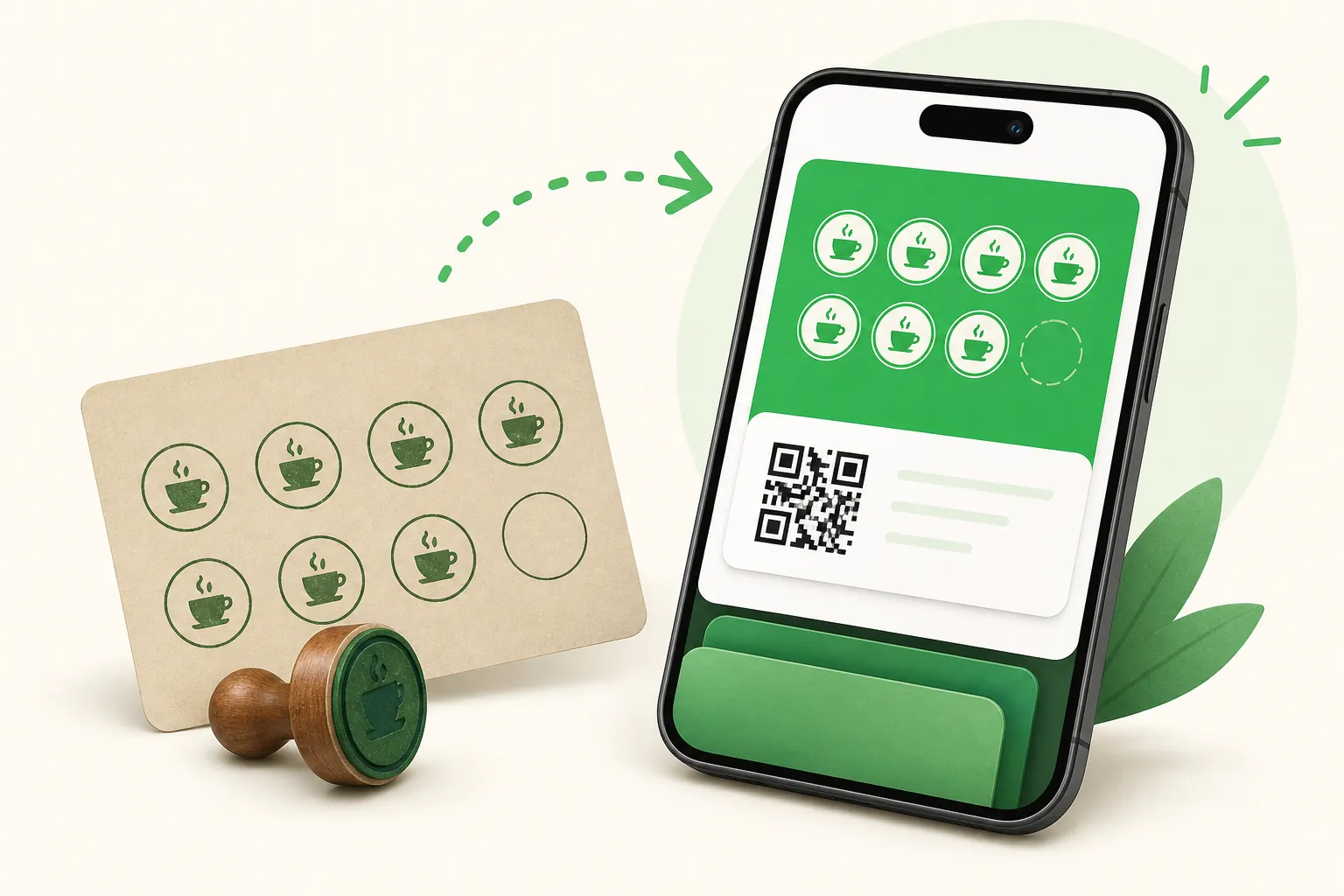
Kundenkarte in Google Wallet: Was ein Wallet-Pass ist und wie Sie ihn erstellen
Aktualisiert am
Was ist ein Google Wallet Pass, was eine .pkpass-Datei? So erstellen Sie eine Kundenkarte für Android ohne Entwickler, und das sieht Ihr Kunde.
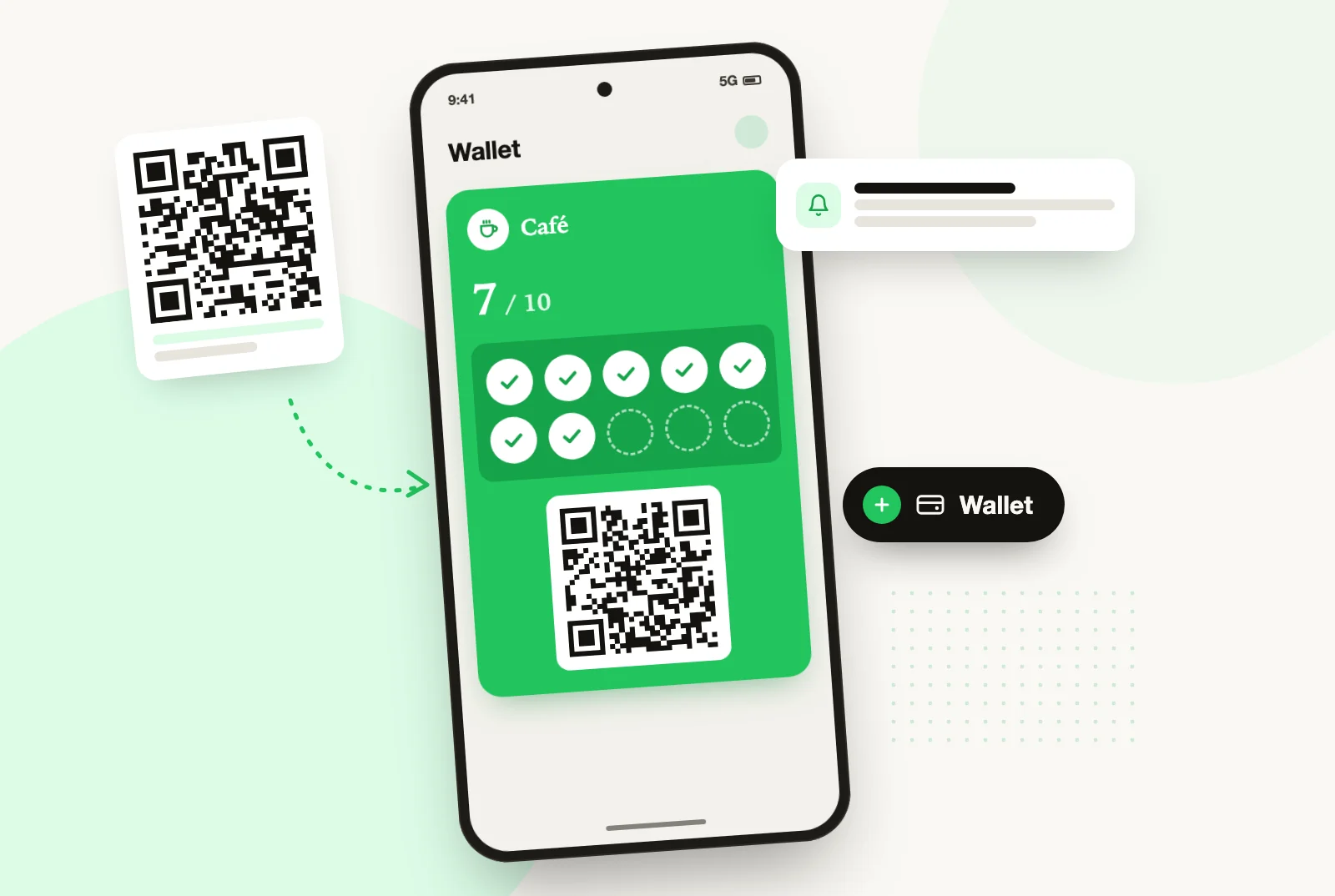
Ein Google Wallet Pass ist eine digitale Karte in Google Wallet auf Android-Telefonen: eine Kundenkarte, ein Gutschein, eine Eintrittskarte. Ein Laden gibt ihn aus, der Kunde speichert ihn mit „Zu Google Wallet hinzufügen“, und der Laden kann ihn danach aktualisieren, zum Beispiel mit jedem neuen Stempel. Das Gegenstück auf dem iPhone ist die .pkpass-Datei für Apple Wallet. Selbst bauen können Sie beides, mit Entwicklerkonten und einem Server. Einfacher ist ein Werkzeug, das beide Formate für Sie ausgibt.
Was ist ein Wallet-Pass?
Das hängt davon ab, wen Sie fragen, aber die kurze Antwort lautet: eine Karte, die ein Unternehmen in das Wallet eines Telefons legt. Bordkarten, Konzerttickets, Kundenkarten, Gutscheine. Der Unterschied zum Screenshot ist entscheidend:
- Der Pass kommt vom Aussteller. Er trägt Ihren Namen, Ihr Logo, Ihre Farben, und er lässt sich nicht einfach kopieren.
- Er ist verbunden. Wenn Sie einen Stempel vergeben, ändert sich der Stand auf dem Telefon des Kunden, ohne dass er etwas öffnet.
- Er kann sich melden. Eine Änderung oder eine Nachricht von Ihnen kann als Mitteilung auf dem Sperrbildschirm erscheinen.
- Er hat einen Code, meist einen QR-Code, den Sie an der Kasse scannen.
Google Wallet kann auch eine Karte aus einem Foto eines Barcodes anlegen. Das ist praktisch für die Plastikkarte einer Kette, aber es bleibt eine Kopie: kein Stand, keine Aktualisierung, keine Mitteilung.
Was ist der Unterschied zwischen .pkpass und einem Google-Wallet-Pass?
Das hängt am System: Apple arbeitet mit einer Datei, Google mit einem Eintrag auf seinen Servern. Für Ihren Kunden sieht das Ergebnis ähnlich aus, für den, der es baut, nicht.
Die .pkpass-Datei (Apple Wallet). Ein kleines Paket mit einer Beschreibung der Karte, den Bildern (Logo, Symbol, Banner) und einer Signatur. Die Signatur stammt von einem Zertifikat, das Apple dem Aussteller über sein Entwicklerprogramm gibt. Ohne gültige Signatur nimmt das iPhone die Datei nicht an. Damit die Karte sich später aktualisiert, braucht es zusätzlich einen Server, den das iPhone nach der neuen Version fragt.
Der Google-Wallet-Pass. Hier gibt es keine Datei zum Herunterladen. Der Aussteller legt über die Google Wallet API eine Vorlage für alle Karten an (Name, Logo, Farbe) und pro Kunde einen eigenen Eintrag mit seinem Stand. Der Kunde bekommt einen Link oder einen Knopf „Zu Google Wallet hinzufügen“, und die Karte wird in seinem Google-Konto gespeichert. Ändert der Aussteller den Eintrag, zieht die Karte auf dem Telefon nach.
Wie die Apple-Seite im Detail aussieht, erklärt der Artikel Kundenkarte in Apple Wallet. Hier geht es um Android.
Kann man einen Wallet-Pass selbst erstellen?
Das hängt davon ab, ob Sie programmieren wollen. Technisch ja, für beide Systeme. Für einen Laden, der nebenbei noch Brötchen backt oder Haare schneidet, ist es selten eine gute Idee.
Selbst gebaut, für Google Wallet, brauchen Sie:
- Ein Ausstellerkonto für die Google Wallet API und ein Projekt in der Google Cloud mit einem Dienstkonto.
- Eine Vorlage für Ihre Karte und Code, der für jeden Kunden einen Eintrag anlegt und den Link zum Speichern erzeugt.
- Einen Server, der bei jedem Stempel den Eintrag des Kunden ändert.
Selbst gebaut, für Apple Wallet (das Stichwort „pkpass erstellen“), kommt dazu:
- Eine Mitgliedschaft im Apple-Entwicklerprogramm und ein Zertifikat für Ihren Kartentyp.
- Code, der jede .pkpass-Datei zusammenstellt und signiert.
- Einen Server, der Aktualisierungen an die iPhones meldet.
Und für beide: einen Scanner an der Kasse, eine Kundenliste, ein Formular für die Anmeldung, eine Lösung für Kunden ohne Wallet. Und jemanden, der sich darum kümmert, wenn Google oder Apple etwas ändern.
Ohne Entwickler übernimmt ein Werkzeug das alles. Bei StampyWallet gestalten Sie die Karte auf einem Bildschirm, mit einer Vorschau für Apple und einer für Google daneben, denn jedes Wallet ordnet die Felder auf seine Weise an. Sie brauchen kein Entwicklerkonto, weder bei Apple noch bei Google. Derselbe QR-Code führt auf dem iPhone zu Apple Wallet und auf Android zu Google Wallet. Mehr unter digitale Stempelkarte im Wallet.
Was sieht ein Android-Kunde?
Der Ablauf dauert wenige Sekunden, und Ihr Kunde braucht dafür nichts außer seinem Telefon. Nehmen wir einen Kunden in Ihrem Café, der ein Android-Telefon hat:
- Er scannt den QR-Code auf Ihrem Aufsteller mit der Kamera, oder er tippt auf Ihren Link in der Instagram-Bio. Mit der Link-in-Bio-Seite steht die Karte dort ganz oben, darunter Ihre Öffnungszeiten und die Route.
- Er tippt auf „Zu Google Wallet hinzufügen“. Kein Konto bei Ihnen, kein Passwort, keine App aus dem Play Store.
- Die Karte liegt in Google Wallet, neben seiner Bankkarte und seinem Bahnticket. Er sieht Ihr Logo, Ihre Farbe, seinen Stand und die nächste Prämie.
Ab dann:
- An der Kasse öffnet er Google Wallet, tippt auf Ihre Karte und zeigt Ihnen den QR-Code. Sie scannen ihn mit Ihrem Telefon.
- Nach dem Stempel ändert sich der Stand auf seinem Telefon von selbst.
- Wenn Sie schreiben, zum Beispiel „Heute frischer Apfelkuchen“, kann die Nachricht auf seinem Sperrbildschirm erscheinen. Ihre Ruhezeiten gelten, standardmäßig geht zwischen 21 und 9 Uhr nichts raus.
- In den Details der Karte findet er Adresse, Telefonnummer, Öffnungszeiten und Website, ohne Sie suchen zu müssen.
- Neues Telefon? Die Karte ist in seinem Google-Konto gespeichert und kommt mit.
Hat das Telefon kein Google Wallet, etwa weil es deaktiviert ist, öffnet sich dieselbe Karte im Browser, unter derselben Adresse und mit denselben Stempeln. Sie stempeln genauso und müssen nicht fragen, welches Telefon er hat.
Warum reicht eine Karte nur für Apple Wallet nicht?
Weil an jeder Theke Kunden mit Android stehen. Eine Kundenkarte, die nur auf dem iPhone funktioniert, schließt sie aus, und gerade in einem Laden mit gemischter Kundschaft (Späti, Imbiss, Friseur im Viertel) wäre das ein großer Teil. An der Kasse merkt man das sofort: Wer nicht mitmachen kann, fragt nicht zweimal.
Prüfen Sie deshalb bei jedem Werkzeug drei Dinge:
- Gibt es echte Google-Wallet-Pässe aus, oder nur eine Webseite, die wie eine Karte aussieht?
- Führt derselbe QR-Code zu beiden Wallets, oder brauchen Sie zwei Aufsteller?
- Aktualisiert sich die Karte bei jedem Stempel, mit Mitteilung?
Bei StampyWallet sind Apple Wallet und Google Wallet in jedem Tarif enthalten, ohne Aufpreis.
Wie testen Sie Ihre Google-Wallet-Karte?
Mit einem Android-Telefon aus dem Team oder der Familie. Das dauert fünf Minuten und erspart Ihnen Fragen am ersten Tag:
- Scannen Sie Ihren eigenen QR-Code und fügen Sie die Karte zu Google Wallet hinzu.
- Stempeln Sie sie mit Ihrem Telefon über den Scanner. Mehr unter Scannen an der Kasse.
- Prüfen Sie, ob sich der Stand ändert und die Mitteilung ankommt.
- Ändern Sie testweise die Farbe der Karte: Die Änderung erscheint auch auf der schon gespeicherten Karte.
Danach wissen Sie, was Ihre Android-Kunden sehen, und können es an der Theke in einem Satz erklären. Wie Sie die Karte im Laden bekannt machen, steht im Leitfaden Kundenkarte einführen.
Was kostet eine Kundenkarte in Google Wallet?
Bei StampyWallet ist Google Wallet in jedem Tarif enthalten, genau wie Apple Wallet. Essential kostet 20 € zzgl. MwSt. pro Monat (17 € bei jährlicher Zahlung), Wachstum 40 € zzgl. MwSt. pro Monat (33 € bei jährlicher Zahlung), Netzwerk für mehrere Standorte ab 90 € zzgl. MwSt. pro Monat. Ohne Vertragsbindung, die ersten 30 Tage kostenlos. Und wenn Sie aufhören, bleiben die Karten im Google Wallet Ihrer Kunden gültig, und Sie können weiter stempeln. Die Einzelheiten stehen unter Preise, alle Funktionen unter Funktionen.
FAQ: häufige Fragen
Was ist ein Google Wallet Pass?
Eine digitale Karte in Google Wallet auf Android, zum Beispiel eine Kundenkarte, die ein Laden ausgibt. Der Kunde speichert sie mit „Zu Google Wallet hinzufügen“, und der Laden kann sie danach aktualisieren.
Wie erstelle ich eine .pkpass-Datei?
Selbst gebaut brauchen Sie eine Mitgliedschaft im Apple-Entwicklerprogramm, ein Zertifikat für Ihren Kartentyp, Code zum Signieren und einen Server für Aktualisierungen. Mit einem Werkzeug wie StampyWallet entfällt das: Es erstellt und signiert die Karten für Sie.
Brauche ich ein Google-Entwicklerkonto für meine Kundenkarte?
Nicht, wenn Sie ein Werkzeug nutzen, das Google-Wallet-Pässe für Sie ausgibt. Nur wer selbst programmiert, braucht ein Ausstellerkonto für die Google Wallet API.
Funktioniert dieselbe Karte auf iPhone und Android?
Ja, wenn Ihr Werkzeug beide Formate ausgibt. Bei StampyWallet führt derselbe QR-Code auf dem iPhone zu Apple Wallet und auf Android zu Google Wallet.
Was passiert, wenn ein Android-Kunde kein Google Wallet hat?
Dann öffnet sich dieselbe Karte im Browser, mit denselben Stempeln. Sie scannen sie an der Kasse genauso wie eine Karte im Wallet.